Creare e stampare il tuo merch personalizzato: la guida a SlapMake
La guida completa allo studio di SlapMake: grafiche con l’AI, modifiche nell’editor a livelli, controllo di stampa, poi su maglietta, tazza o poster e ordine.
In questa pagina
- Che cos’è SlapMake
- Iniziare senza account
- La tela per il tuo prodotto
- Generare grafiche con l’AI
- Il remix di un’immagine
- Cambiare solo una parte
- Modificare come in uno strumento di grafica
- La tua libreria
- Pronto per la stampa?
- Metterlo sul prodotto
- Ordinare e seguire
- Come funzionano i crediti
- Sul telefono
- Abitudini per stampe migliori
- Domande frequenti
Quasi tutto il merch personalizzato comincia allo stesso modo: un’idea in testa, tre app diverse aperte e un file che si rivela troppo piccolo per la stampa. SlapMake mette tutto il percorso in una sola scheda del browser. Crei la grafica, la modifichi, la vedi su un prodotto vero e la ordini, senza esportare nulla nel mezzo.
Questa guida fa il percorso dalla tela vuota all’ordine concluso e spiega a che cosa serve ogni parte dello studio. È scritta per chi non ha mai usato uno strumento di grafica, ma è abbastanza dettagliata per chi vuole sapere esattamente che cosa sa fare lo studio. Lo studio è in inglese; ogni pulsante è indicato qui con il suo nome inglese.
Che cos’è SlapMake
SlapMake è uno studio di print on demand in tre parti che condividono una tela:
- Un generatore di immagini AI. Descrivi quello che vuoi e scegli un modello. Puoi anche partire da una tua immagine e farla reinterpretare all’AI, o farle ridipingere solo la parte che segni.
- Un editor 2D a livelli. Testo, adesivi, un pennello, correzioni dell’immagine, scontorno e una cronologia per annullare, tutto su livelli che puoi spostare, ridimensionare e riordinare.
- Una stamperia. Metti il design finito su maglietta, felpa, poster, tazza, cappellino, borsa di tela e altro, controlla come sta sul prodotto e ordinalo.
Dato che le tre parti condividono la tela, l’immagine che generi è già un livello che puoi modificare, e il design che modifichi è già il file che verrà stampato.
Iniziare senza account
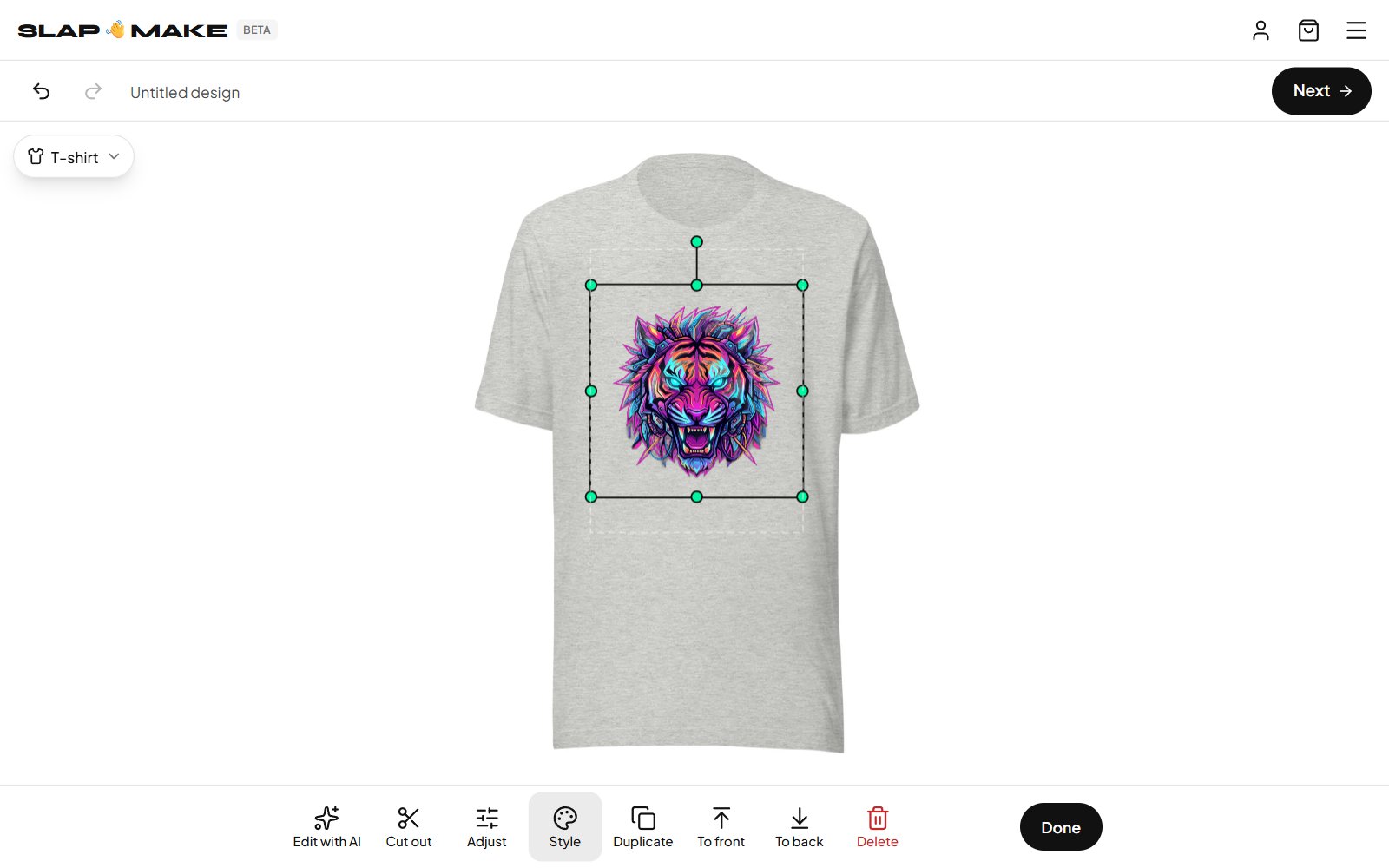
Apri lo studio e ti ritrovi subito su una tela, mostrata su una maglietta. Puoi aggiungere testo e adesivi, caricare le tue immagini, ordinare i livelli e provare ogni strumento di modifica senza accedere. Quello che fai senza essere collegato viene salvato nel tuo browser.
Devi accedere solo quando ti serve un account: quando generi con l’AI, scarichi un file o ordini. Bastano email e password (con un codice di conferma nella tua casella) oppure un clic con Google. Ciò che hai fatto prima di accedere passa nel tuo account, quindi non perdi nulla se inizi subito e decidi dopo.
Lo studio è costruito come un editor di foto sul telefono. In basso ci sono cinque grandi pulsanti: Create (crea), Upload (carica), Text (testo), Stickers (adesivi) e More (altro). Ognuno apre un pannello sopra la tela (su uno schermo largo, un riquadro a destra). Annulla, Ripeti e Next (avanti) sono in alto.
Preparare la tela per il tuo prodotto
Il pulsante in alto a sinistra sulla tela dice per che cosa è preparata la tela. All’inizio c’è la maglietta; toccalo per aprire Product & size e scegli il prodotto a cui pensi dalla sua immagine, così come lo mostra il negozio. La tela prende esattamente la forma dell’area di stampa di quel prodotto, a una risoluzione che si stampa nitida, e il prodotto vero compare intorno, nel colore che scegli. Le aree di stampa piccole, come il davanti di un cappellino, vengono ingrandite per riempire lo schermo.
Per un design che non appartiene ancora a nessun prodotto, scegli Square (quadrato) o Custom size per inserire larghezza e altezza in pixel. Puoi cambiare idea in qualsiasi momento: la grafica viene adattata alla nuova forma.
Generare grafiche con l’AI
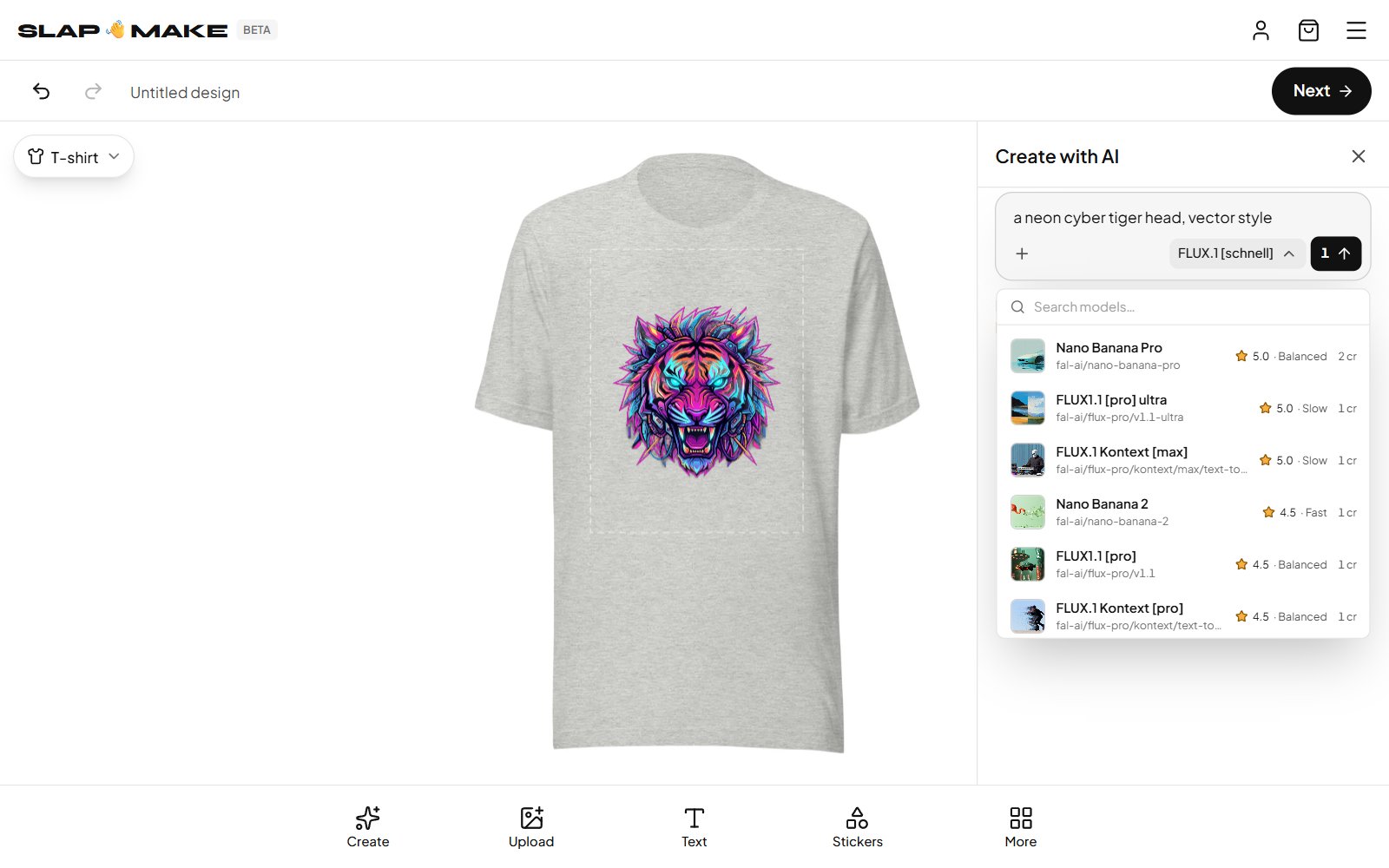
Create è l’unico posto in cui chiedi qualcosa all’AI. Scrivi una descrizione e premi il pulsante con il prezzo sopra; il risultato arriva sulla tela come nuovo livello.
Scegliere un modello
Il nome del modello sotto la descrizione apre un elenco di modelli di immagini in cui puoi cercare. Ognuno mostra una valutazione di qualità, una velocità (Fast, Balanced o Slow) e quanto costa un’immagine in crediti, quindi vedi il compromesso prima di scegliere. Un modello veloce ed economico va bene per provare idee; passa a uno valutato meglio quando sai che cosa vuoi.
Ottenere un risultato migliore dallo stesso prompt
Il pulsante più accanto alla descrizione contiene le opzioni che influenzano quello che torna indietro:
- I modelli di Style come Cyberpunk Vector, Anime Streetwear, Retro Synthwave 80s, Minimalist Emblem, Ukiyo-e Woodblock e Y2K Tribal Decal guidano il look senza che tu debba descriverlo.
- Enhance prompt riscrive un’idea breve in una descrizione più completa. Costa solo una frazione di un’immagine e conviene quando un risultato sembra casuale.
- Shape imposta il formato dell’immagine. Se resta su Match canvas, prende quello che si adatta meglio alla tua tela.
- Avoid elenca ciò che non vuoi, per esempio blurry, watermark o text.
Puoi scrivere in italiano; la maggior parte dei modelli però segue un po’ più fedelmente i prompt in inglese.
Fare il remix di un’immagine che hai già
Tocca un’immagine sulla tela e scegli Edit with AI, oppure aggiungi un riferimento con il pulsante più (caricalo, sceglilo dalla tua libreria o usa tutta la tela), e Create passa a Remix. Un piccolo menu sul riferimento decide che cosa ne prende l’AI:
- Style: fare qualcosa di nuovo che somigli al riferimento.
- Pose: tenere la posa o la composizione e cambiare il soggetto.
- Colors: prendere la palette di colori.
- Edit it: cambiare il riferimento stesso. Un cursore Variation decide quanto il risultato può allontanarsi dall’originale.
È il modo più veloce per trasformare una foto in una grafica, o per ottenere cinque versioni di un’idea di logo che stiano tutte bene insieme.
Cambiare solo una parte e lasciare il resto
Le immagini generate raramente sono perfette ovunque. Invece di ricominciare, apri More e segna la parte che deve cambiare con il Marquee (un rettangolo), il Lasso (un contorno libero) o la Magic wand (bacchetta magica, un’area di un colore). Poi scegli Fill with AI e descrivi che cosa ci deve essere. Viene ridipinta solo l’area segnata, e si fonde con ciò che le sta intorno. Due cursori nella barra in basso regolano il bordo: quanto morbida è la fusione della parte nuova e quanto va oltre il tuo contorno.
La stessa area segnata ha un secondo uso. Premi Canc mentre è selezionato un livello, e l’area viene tagliata via da quel livello. È un modo veloce per ritagliare un’immagine con una forma.
Modificare come in uno strumento di grafica
Tutto ciò che sta sulla tela è un livello. Trascina un livello per spostarlo e usa le sue maniglie per ridimensionarlo e ruotarlo; mentre lo trascini si aggancia al centro della tela. Tocca un livello, e la barra in basso mostra che cosa puoi farci:
- Edit with AI per cambiarlo con un prompt, e Cut out per togliere lo sfondo di un’immagine.
- Edit text e Style per parole, carattere, grandezza e colore di un livello di testo, o riempimento e contorno di una forma.
- Adjust per luce, colore e dettagli di un’immagine.
- Duplicate, To front, To back e Delete. Done rilascia il livello.
Text nella barra in basso aggiunge un livello di testo, e Stickers ha forme già pronte, stelle, frecce, badge e fumetti nel colore che scegli. More contiene tutto il resto:
- Layers per riordinare, nascondere, bloccare, rinominare e fondere i livelli, e History per tornare a qualsiasi punto precedente, non solo all’ultimo.
- My pictures per tutto ciò che sta nella tua libreria, pronto da trascinare sulla tela.
- Gli strumenti professionali: Brush (pennello), Eraser (gomma), Shape (forma), Line (linea), Pen (penna), Fill (riempimento), Gradient (sfumatura), Crop (ritaglio), Repeat pattern (motivo), l’Eyedropper (contagocce) e gli strumenti di selezione. Uno strumento professionale mostra le sue opzioni nella barra in basso, e Done riporta agli strumenti principali.
Togliere uno sfondo
Tocca un’immagine e scegli Cut out. Lo scontorno avviene sul tuo dispositivo invece che su un server, quindi l’immagine non viene caricata, e non costa crediti. La prima volta il tuo browser scarica il modello necessario (circa 88 MB), dopo è veloce. Un soggetto su sfondo trasparente fa sembrare un design stampato sulla maglietta invece che un rettangolo incollato sopra.
La tua libreria tiene tutto
I design si salvano da soli mentre lavori. My designs, nel menu e in More, elenca ogni design che hai fatto e ogni immagine che hai caricato, generato, modificato o esportato, con ricerca e ordinamento. Ogni immagine lì si può mettere sulla tela attuale o mandare direttamente in stampa con Print on merch. Nello Showcase ci sono grafiche già pronte da aprire nell’editor, se preferisci partire da qualcosa invece che da niente.
Controllare che sia pronto per la stampa
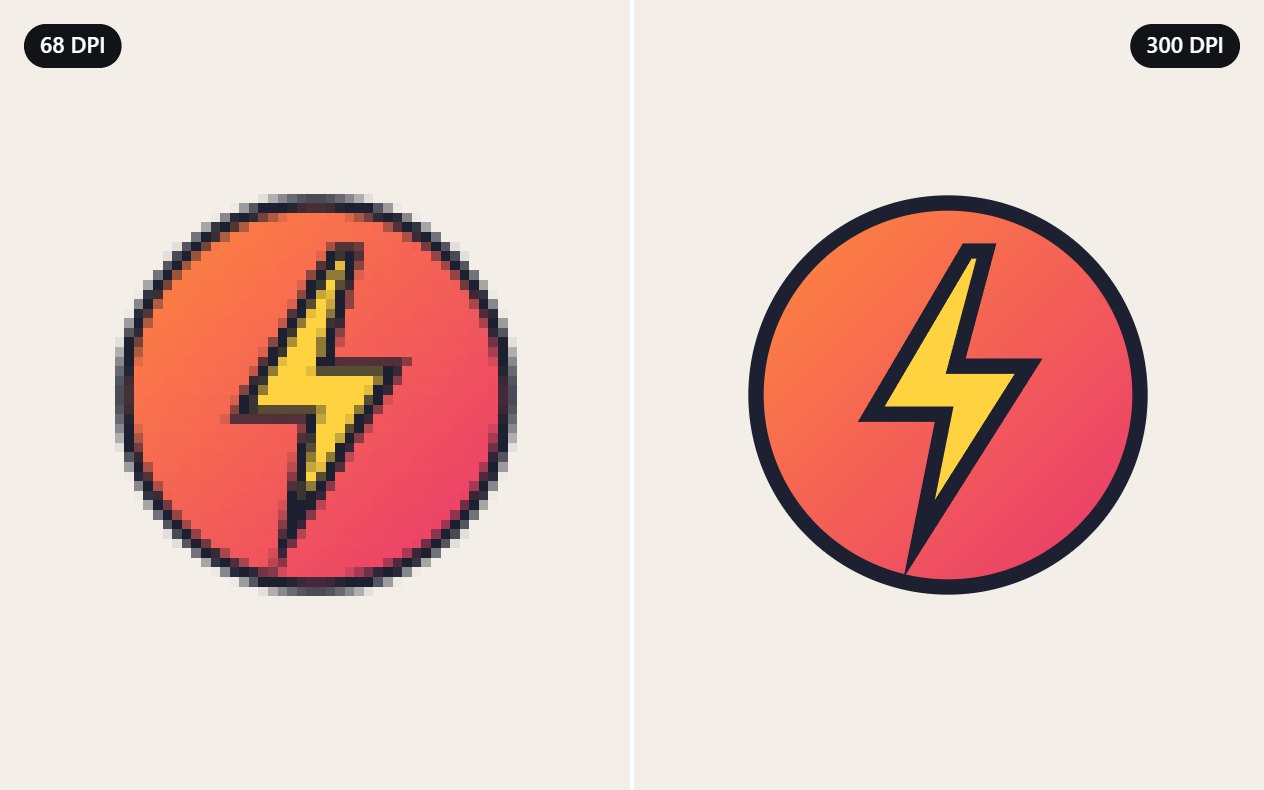
Una tela preparata per un prodotto ha già la grandezza giusta: corrisponde all’area di stampa del prodotto a una risoluzione che si stampa nitida. Per una tela libera dividi la sua grandezza in pixel per 118 e ottieni la misura di stampa in centimetri a 300 DPI. Quel numero è la risposta onesta a “Verrà nitido?”: una tela da 4500 × 5400 pixel si stampa a 38 × 46 cm, una da 1080 × 1080 solo poco più di 9 cm di larghezza. In ogni caso il passaggio dell’ordine lo controlla per te e ti avvisa se un design verrebbe stampato morbido.
Se vuoi solo il file, Download in More esporta tutti i livelli visibili come un’unica immagine a piena risoluzione. I download sono gratuiti. Scegli PNG per uno sfondo trasparente (la scelta giusta per la stampa), JPG per un file piccolo su sfondo bianco o WebP per il file trasparente più leggero.
Lista di controllo prima di stampare
Quattro controlli gratuiti, un minuto ciascuno, fermano quasi tutte le stampe deludenti:
- Abbastanza pixel. Il calcolatore delle dimensioni di stampa mostra quanto grande si stampa nitido il file e quanti pixel servono a ogni prodotto.
- Uno sfondo pulito. La verifica della trasparenza PNG trova i residui tenui che una maglietta scura stamperebbe come un velo.
- Nessun riquadro intorno al design. Se lo sfondo c’è ancora, scontornalo con Rimuovi lo sfondo.
- Troppo piccolo? Rendilo due o quattro volte più grande con l’ingrandimento immagini AI e poi ricontrolla la grandezza.
I neon accesi sono il quinto punto: la verifica dei colori di stampa mostra quali l’inchiostro non raggiunge.
Metterlo sul prodotto
Premi Next. Se la tela è preparata per un prodotto, si apre direttamente quel prodotto; altrimenti vedi il tuo design su tutti i prodotti insieme, raggruppati come nel negozio: maglietta, felpa, poster opaco, adesivi, tazza, dad hat, trucker cap, borsa di tela, cover per telefono, zaino e altro; tutti i prodotti sono nel negozio. Toccane uno per ordinarlo. I prodotti la cui immagine è un modello di stampa, come la stampa tutto intorno di una tazza, mostrano accanto una piccola foto dell’articolo vero.
- 1Posiziona il designTrascinalo al suo posto e usa i cursori Size e Rotate. Ciò che sta fuori dalla linea tratteggiata non viene stampato. “Whole picture” e “Fill the area” fanno i posizionamenti più comuni con un tocco.
- 2Scegli colore e tagliaScegli il colore del prodotto e, per i vestiti, la taglia. L’anteprima si adegua, così puoi giudicare il contrasto: un design scuro sparisce su una maglietta nera.
- 3Guarda una foto veraCon “See a real photo of it” ricevi una foto dell’articolo vero con il tuo design, prima di impegnarti.
- 4Compra o metti nel carrello“Buy now” va diretto alla cassa, solo con questo articolo. “Add to bag” lo mette nel carrello mentre ne disegni altri. Il prezzo in dollari è sul pulsante.
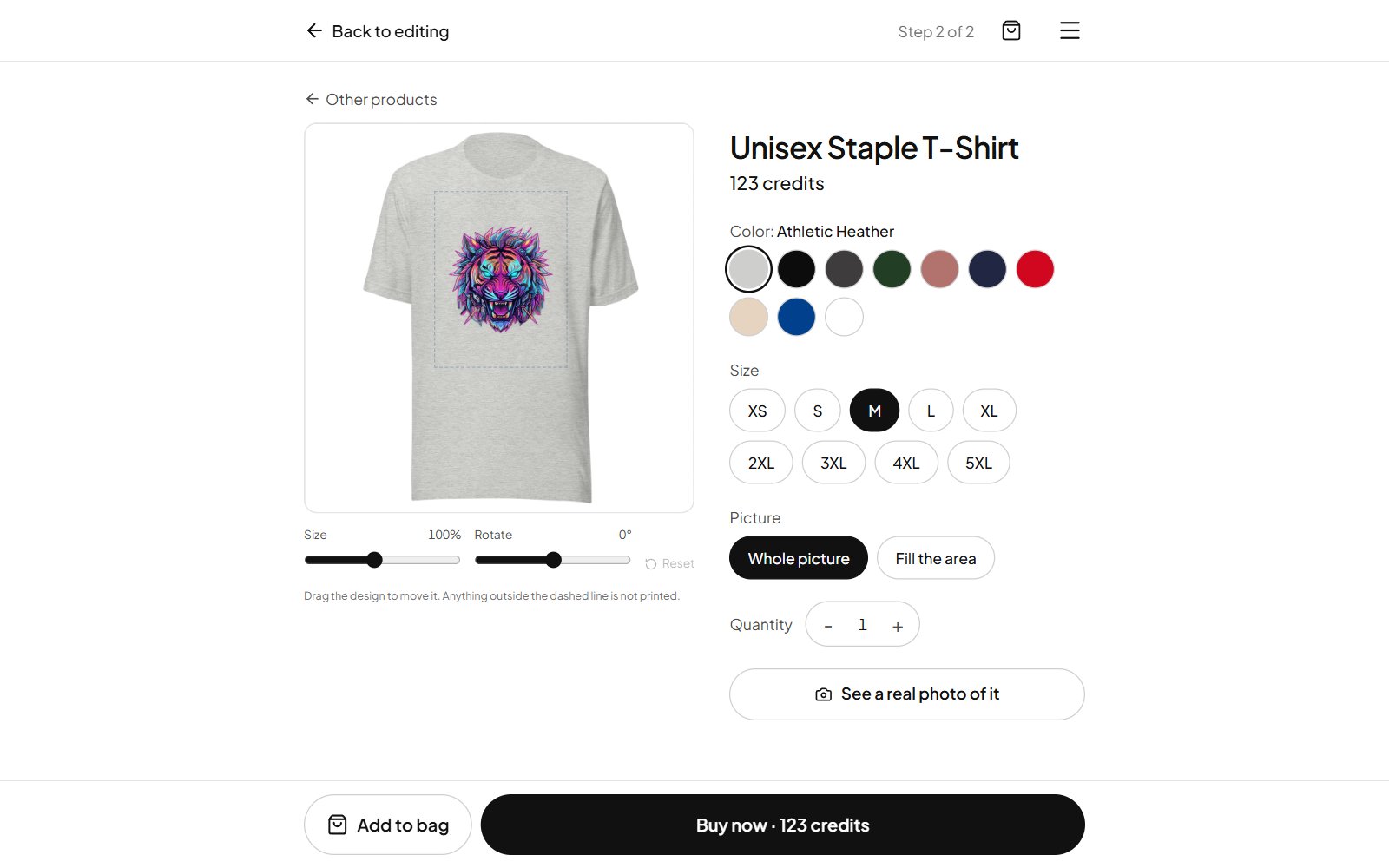
Back to editing ti riporta alla tela esattamente come l’avevi lasciata, e se lì hai scelto un altro prodotto o un altro colore, la tela si adegua.
Ordinare e seguire la spedizione
La cassa ha tre brevi passaggi. Inserisci l’indirizzo di consegna, scegli tra le opzioni di spedizione che il nostro partner di stampa offre per quell’indirizzo e controlli il totale. Prodotti e spedizione hanno prezzi in dollari USA, e il totale è visibile dal primo passaggio.
L’ultimo passaggio mostra il totale per il tuo indirizzo con tutte le tasse e i costi, e lo paghi lì stesso con la carta. Appena il pagamento è andato a buon fine, il file pronto per la stampa va al nostro partner di stampa, che stampa e spedisce l’articolo.
My orders mostra a che punto è ogni ordine, da ricevuto a stampato fino a spedito, con il numero di tracciamento appena il corriere ha il pacco.
Come funzionano i crediti
Con i crediti paghi le azioni AI: generare un’immagine, farne il remix, riempire un’area, migliorare un prompt. I prodotti non si pagano con i crediti: hanno prezzi in dollari e si pagano alla cassa con la carta.
Il prezzo di un’azione AI è scritto sul suo pulsante prima che tu lo prema, e dipende dal modello scelto. Se un modello non restituisce un’immagine, non ti viene addebitato nulla. I prezzi dei prodotti sono in dollari nel passaggio dell’ordine e alla cassa.
Tutto il resto è gratuito: l’editor, testo e adesivi, correzioni dell’immagine, scontorno, la tua libreria e i download. I nuovi account partono con crediti gratuiti, il tuo saldo è sempre nel menu, e la pagina dei prezzi elenca i pacchetti di crediti, che cosa comprano i crediti e quanto costano i prodotti.
Funziona sul telefono
Lo studio è fatto per essere usato sul telefono, non solo guardato. La tela riempie lo schermo, gli strumenti principali sono grandi pulsanti sotto il tuo pollice, con due dita ingrandisci e sposti, e ogni vista resta sopra la tastiera mentre scrivi. Generare un’immagine in autobus e ordinare la maglietta prima di scendere è un modo realistico di usarlo.
Sei abitudini per stampe migliori
- Parti dal prodotto. Prepara la tela per ciò su cui stamperai, prima di generare qualsiasi cosa.
- Togli lo sfondo. Un soggetto scontornato sta sul tessuto molto meglio di un rettangolo.
- Fai attenzione al contrasto. Controlla il design sul vero colore del prodotto che ordinerai.
- Tieni le scritte grandi. Lettere piccole, ben leggibili sullo schermo, possono confondersi nella trama di una maglietta.
- Resta dentro la linea tratteggiata. Lascia un po’ di margine dal bordo dell’area di stampa.
- Guarda una foto vera. Ci vogliono pochi secondi e ferma quasi tutti gli errori di posizionamento.
Ecco tutto il percorso. Il modo più veloce per capirlo è provarlo: apri lo studio, tocca Create, scrivi la prima idea che ti viene in mente e guarda fin dove ti porta un prompt.
Domande frequenti
Mi serve un account per SlapMake?
No. Puoi aprire lo studio e disegnare senza account. Devi accedere quando generi con l’AI, scarichi un file o ordini, e quello che hai fatto prima resta.
SlapMake è gratis?
Editor, scontorno, libreria e download sono gratuiti. Le azioni AI (generare, fare il remix, riempire aree e migliorare i prompt) si pagano con i crediti, e i nuovi account partono con crediti gratuiti. I prodotti ordinati hanno prezzi in dollari e si pagano con la carta.
Posso usare le mie immagini invece dell’AI?
Sì. Carica foto o grafiche, modificale con gli stessi strumenti e falle stampare. L’AI è facoltativa a ogni passaggio.
Che file ottengo quando scarico un design?
Un’immagine di tutti i livelli visibili alla piena risoluzione della tua tela, come PNG con sfondo trasparente, come JPG su bianco o come WebP.
Come so se il mio design è abbastanza grande per la stampa?
Prepara la tela per il prodotto su cui stamperai, così ha fin dall’inizio la grandezza giusta. Il passaggio dell’ordine inoltre controlla ogni design e ti avvisa se verrebbe stampato morbido.
Funziona sul telefono?
Sì. Lo studio è fatto per gli schermi piccoli, con grandi pulsanti per gli strumenti principali, zoom e spostamento con due dita e viste che restano sopra la tastiera.