Ստեղծիր և տպիր քո անհատական մերչը․ SlapMake-ի ուղեցույցը
SlapMake-ի ստուդիայի ամբողջական ուղեցույցը՝ գրաֆիկա AI-ով, խմբագրում շերտերով, տպագրության ստուգում, հետո շապիկի, գավաթի կամ պաստառի վրա և պատվեր։
Այս էջում
- Ինչ է SlapMake-ը
- Սկսել առանց հաշվի
- Կտավը քո ապրանքի համար
- Գրաֆիկա ստեղծել AI-ով
- Պատկերի ռեմիքս
- Փոխել միայն մի մասը
- Խմբագրել ինչպես գրաֆիկական գործիքում
- Քո գրադարանը
- Պատրա՞ստ է տպագրության
- Դնել այն ապրանքի վրա
- Պատվիրել և հետևել
- Ինչպես են աշխատում կրեդիտները
- Հեռախոսում
- Սովորություններ ավելի լավ տպագրության համար
- Հաճախ տրվող հարցեր
Անհատական մերչի գրեթե ամբողջը սկսվում է նույն կերպ՝ գաղափար գլխում, երեք տարբեր հավելված բաց, և ֆայլ, որը տպագրության համար շատ փոքր է դուրս գալիս։ SlapMake-ը ամբողջ ճանապարհը դնում է բրաուզերի մեկ ներդիրում։ Ստեղծում ես գրաֆիկան, խմբագրում, տեսնում իրական ապրանքի վրա և պատվիրում՝ առանց արանքում որևէ բան արտահանելու։
Այս ուղեցույցն անցնում է ճանապարհը դատարկ կտավից մինչև ավարտված պատվեր և բացատրում, թե ինչի համար է ստուդիայի ամեն մասը։ Այն գրված է նրանց համար, ովքեր երբեք գրաֆիկական գործիք չեն օգտագործել, բայց բավականաչափ մանրամասն է նրանց համար, ովքեր ուզում են ճիշտ իմանալ, թե ինչ կարող է ստուդիան։ Ստուդիան անգլերեն է․ ամեն կոճակ այստեղ նշված է իր անգլերեն անունով։
Ինչ է SlapMake-ը
SlapMake-ը print on demand ստուդիա է՝ երեք մասից, որոնք կիսում են մեկ կտավ․
- AI պատկերների գեներատոր։ Նկարագրում ես, թե ինչ ես ուզում, և ընտրում մոդել։ Կարող ես նաև սկսել քո պատկերից և թողնել, որ AI-ը այն վերաիմաստավորի, կամ վերանկարի միայն քո նշած մասը։
- Շերտերով 2D խմբագրիչ։ Տեքստ, սթիքերներ, վրձին, պատկերի ուղղումներ, ֆոնի հեռացում և չեղարկման պատմություն, բոլորը շերտերի վրա, որոնք կարող ես տեղափոխել, չափափոխել և վերադասավորել։
- Տպարան։ Ավարտված դիզայնը դիր շապիկի, հուդիի, պաստառի, գավաթի, գլխարկի, կտորե պայուսակի և այլնի վրա, ստուգիր, թե ինչպես է նստում ապրանքի վրա, և պատվիրիր։
Քանի որ երեք մասերը կիսում են կտավը, քո ստեղծած պատկերն արդեն շերտ է, որը կարող ես խմբագրել, իսկ քո խմբագրած դիզայնն արդեն այն ֆայլն է, որը կտպվի։
Սկսել առանց հաշվի
Բացիր ստուդիան, և անմիջապես կհայտնվես կտավի վրա՝ ցույց տրված շապիկի վրա։ Կարող ես ավելացնել տեքստ և սթիքերներ, վերբեռնել քո պատկերները, դասավորել շերտերը և փորձել խմբագրման ամեն գործիք՝ առանց մուտք գործելու։ Այն, ինչ անում ես առանց մուտք գործելու, պահվում է քո բրաուզերում։
Մուտք գործել պետք է միայն այն ժամանակ, երբ հաշիվ է պետք՝ երբ ստեղծում ես AI-ով, ներբեռնում ֆայլ կամ պատվիրում։ Բավական է էլ. փոստ և գաղտնաբառ (հաստատման կոդով քո փոստարկղում) կամ մեկ սեղմում Google-ով։ Մուտքից առաջ արածդ անցնում է քո հաշվին, ուստի ոչինչ չես կորցնում, եթե անմիջապես սկսես և հետո որոշես։
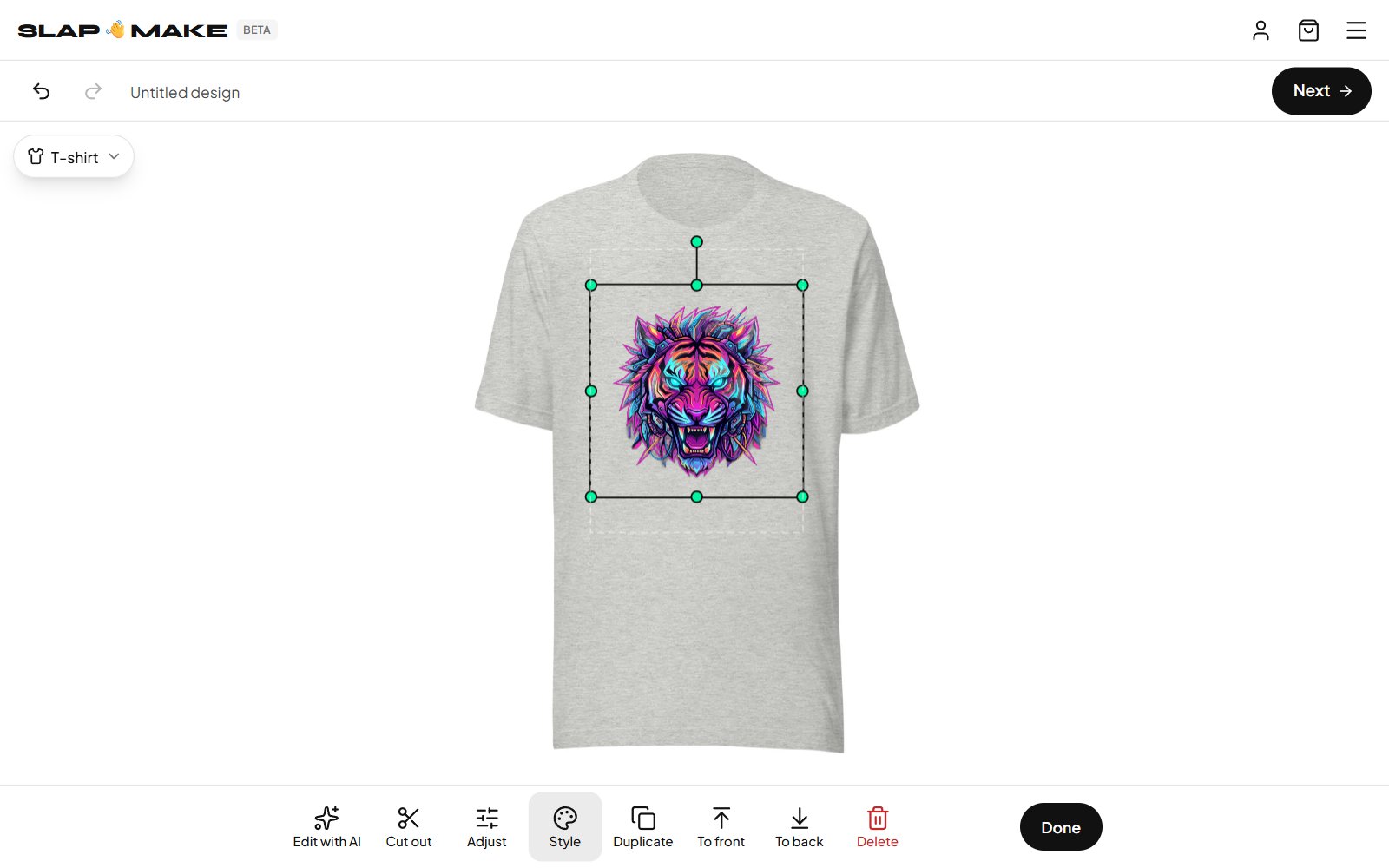
Ստուդիան կառուցված է հեռախոսի լուսանկարների խմբագրիչի պես։ Ներքևում հինգ մեծ կոճակ կա՝ Create (ստեղծել), Upload (վերբեռնել), Text (տեքստ), Stickers (սթիքերներ) և More (ավելին)։ Ամեն մեկը կտավի վրա վահանակ է բացում (լայն էկրանին՝ աջ կողմում)։ Չեղարկելը, կրկնելը և Next-ը (հաջորդը) վերևում են։
Կտավը պատրաստել քո ապրանքի համար
Կտավի վերևի ձախ կոճակը ասում է, թե ինչի համար է պատրաստված կտավը։ Սկզբում շապիկն է․ հպիր դրան՝ Product & size-ը բացելու համար, և ընտրիր քո մտքում եղած ապրանքը իր պատկերով, ինչպես ցույց է տալիս խանութը։ Կտավը ստանում է ճիշտ այդ ապրանքի տպագրության տարածքի ձևը՝ հստակ տպվող լուծաչափով, և իրական ապրանքը հայտնվում է շուրջը՝ քո ընտրած գույնով։ Փոքր տպագրության տարածքները, ինչպես գլխարկի առջևը, մեծացվում են՝ էկրանը լցնելու համար։
Դիզայնի համար, որը դեռ որևէ ապրանքի չի պատկանում, ընտրիր Square (քառակուսի) կամ Custom size՝ լայնությունն ու բարձրությունը պիքսելներով գրելու համար։ Կարող ես ցանկացած պահի մտափոխվել․ գրաֆիկան հարմարեցվում է նոր ձևին։
Գրաֆիկա ստեղծել AI-ով
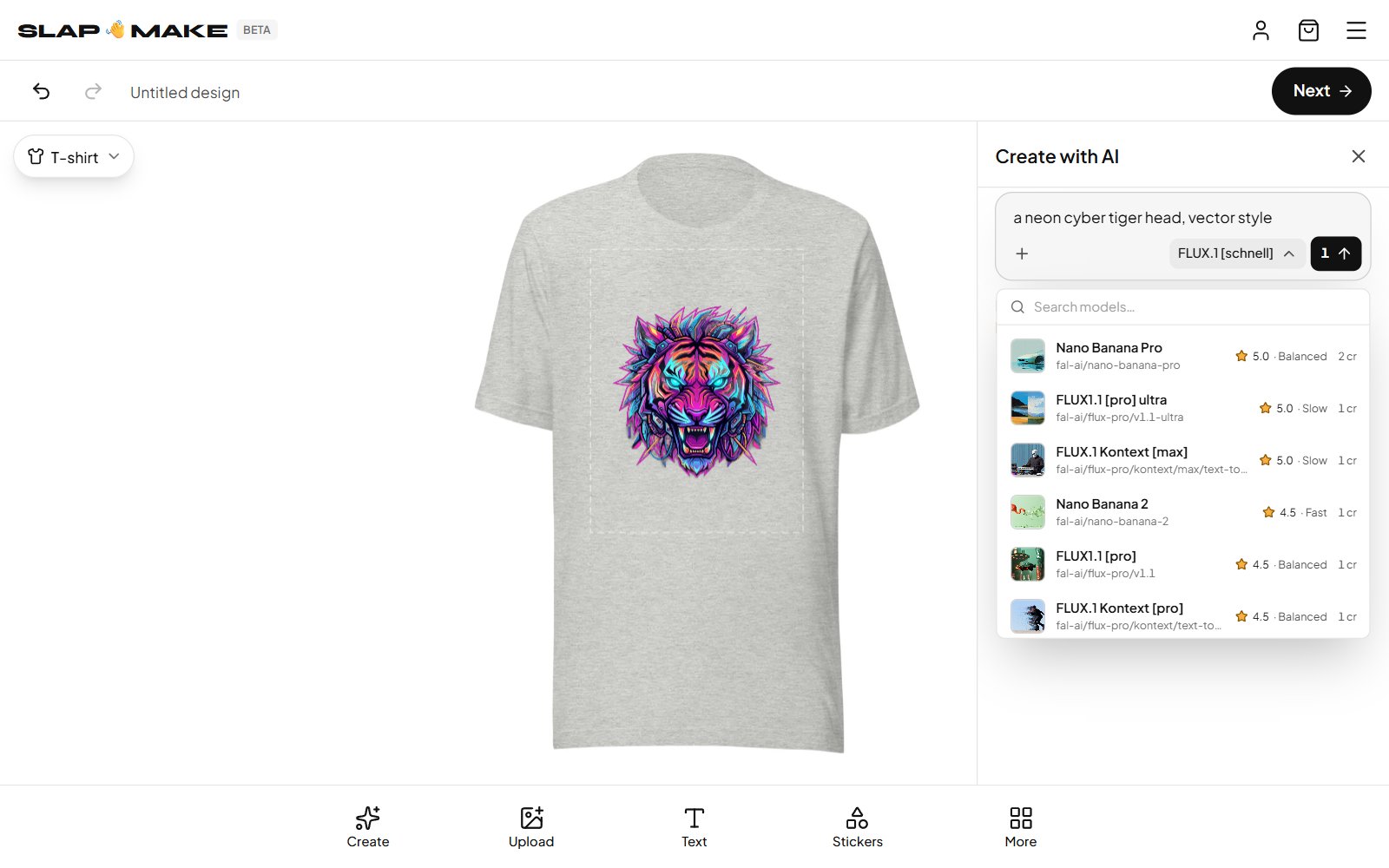
Create-ը միակ տեղն է, որտեղ AI-ից ինչ-որ բան ես խնդրում։ Գրիր նկարագրություն և սեղմիր գնով կոճակը․ արդյունքը կտավի վրա է գալիս որպես նոր շերտ։
Մոդել ընտրել
Նկարագրության տակ մոդելի անունը բացում է պատկերային մոդելների ցանկ, որտեղ կարող ես որոնել։ Ամեն մեկը ցույց է տալիս որակի գնահատական, արագություն (Fast, Balanced կամ Slow) և թե որքան արժե մեկ պատկերը կրեդիտներով, ուստի փոխզիջումը տեսնում ես ընտրելուց առաջ։ Արագ և էժան մոդելը լավ է գաղափարներ փորձելու համար․ անցիր ավելի բարձր գնահատվածին, երբ գիտես, թե ինչ ես ուզում։
Նույն պրոմպտից ավելի լավ արդյունք ստանալ
Նկարագրության կողքի գումարած կոճակը պարունակում է այն տարբերակները, որոնք ազդում են վերադարձվողի վրա․
- Style-ի ձևանմուշները, ինչպես Cyberpunk Vector, Anime Streetwear, Retro Synthwave 80s, Minimalist Emblem, Ukiyo-e Woodblock և Y2K Tribal Decal, ուղղորդում են տեսքը՝ առանց այն նկարագրելու անհրաժեշտության։
- Enhance prompt-ը կարճ գաղափարը վերաշարադրում է ավելի ամբողջական նկարագրության։ Այն արժե պատկերի միայն մի մասը և օգտակար է, երբ արդյունքը պատահական է թվում։
- Shape-ը սահմանում է պատկերի ձևաչափը։ Եթե մնում է Match canvas-ի վրա, վերցնում է այն, որն ամենալավն է համապատասխանում քո կտավին։
- Avoid-ը թվարկում է այն, ինչ չես ուզում, օրինակ՝ blurry, watermark կամ text։
Կարող ես գրել հայերեն, բայց մոդելների մեծ մասն ավելի ճշգրիտ է հետևում անգլերեն պրոմպտներին։
Արդեն ունեցած պատկերի ռեմիքս
Հպիր կտավի պատկերին և ընտրիր Edit with AI, կամ ավելացրու հղում գումարած կոճակով (վերբեռնիր այն, ընտրիր գրադարանիցդ կամ օգտագործիր ամբողջ կտավը), և Create-ը անցնում է Remix-ի։ Հղման վրայի փոքր մենյուն որոշում է, թե ինչ է AI-ը վերցնում դրանից․
- Style։ ստեղծել նոր բան, որը նման է հղմանը։
- Pose։ պահել դիրքը կամ կոմպոզիցիան և փոխել կերպարը։
- Colors։ վերցնել գունապնակը։
- Edit it։ փոխել հենց հղումը։ Variation սահիչը որոշում է, թե արդյունքը որքան կարող է հեռանալ բնօրինակից։
Սա լուսանկարը գրաֆիկայի վերածելու կամ լոգոյի գաղափարի հինգ տարբերակ ստանալու ամենաարագ ձևն է, որոնք բոլորը լավ են նայվում միասին։
Փոխել միայն մի մասը և թողնել մնացածը
Ստեղծված պատկերները հազվադեպ են ամենուր կատարյալ։ Նորից սկսելու փոխարեն բացիր More-ը և նշիր փոխվելիք մասը Marquee-ով (ուղղանկյուն), Lasso-ով (ազատ եզրագիծ) կամ Magic wand-ով (կախարդական փայտիկ, մեկ գույնի տարածք)։ Հետո ընտրիր Fill with AI և նկարագրիր, թե ինչ պետք է լինի այնտեղ։ Վերանկարվում է միայն նշված տարածքը և միաձուլվում շրջապատին։ Ներքևի տողի երկու սահիչ կարգավորում են եզրը՝ որքան փափուկ է նոր մասի միաձուլումը, և որքան է այն դուրս գալիս քո եզրագծից։
Նույն նշված տարածքն ունի երկրորդ կիրառություն։ Սեղմիր Delete, երբ ընտրված է շերտ, և տարածքը կտրվում է այդ շերտից։ Դա պատկերը ձևով կտրելու արագ եղանակ է։
Խմբագրել ինչպես գրաֆիկական գործիքում
Կտավի վրա ամեն ինչ շերտ է։ Քաշիր շերտը՝ տեղափոխելու համար, և օգտագործիր նրա բռնակները՝ չափափոխելու և պտտելու համար․ քաշելիս այն կպչում է կտավի կենտրոնին։ Հպիր շերտին, և ներքևի տողը ցույց է տալիս, թե ինչ կարող ես անել դրա հետ․
- Edit with AI՝ այն պրոմպտով փոխելու համար, և Cut out՝ պատկերի ֆոնը հեռացնելու համար։
- Edit text և Style՝ տեքստային շերտի բառերի, տառատեսակի, չափի և գույնի, կամ ձևի լցման և եզրագծի համար։
- Adjust՝ պատկերի լույսի, գույնի և մանրամասների համար։
- Duplicate, To front, To back և Delete։ Done-ը բաց է թողնում շերտը։
Ներքևի տողի Text-ը ավելացնում է տեքստային շերտ, իսկ Stickers-ը ունի պատրաստի ձևեր, աստղեր, սլաքներ, կրծքանշաններ և խոսքի ամպիկներ՝ քո ընտրած գույնով։ More-ը պարունակում է մնացած ամեն ինչ․
- Layers՝ շերտերը վերադասավորելու, թաքցնելու, կողպելու, վերանվանելու և միավորելու համար, և History՝ ցանկացած նախորդ կետին վերադառնալու համար, ոչ միայն վերջինին։
- My pictures՝ գրադարանիդ ամեն ինչի համար, պատրաստ կտավի վրա քաշելու։
- Մասնագիտական գործիքները՝ Brush (վրձին), Eraser (ռետին), Shape (ձև), Line (գիծ), Pen (գրիչ), Fill (լցում), Gradient (գրադիենտ), Crop (կտրում), Repeat pattern (նախշ), Eyedropper (գունաքաշիչ) և ընտրության գործիքները։ Մասնագիտական գործիքը իր տարբերակները ցույց է տալիս ներքևի տողում, և Done-ը վերադարձնում է գլխավոր գործիքներին։
Ֆոն հեռացնել
Հպիր պատկերին և ընտրիր Cut out։ Կտրումը կատարվում է քո սարքում, ոչ թե սերվերում, ուստի պատկերը չի վերբեռնվում և կրեդիտներ չի արժենում։ Առաջին անգամ քո բրաուզերը ներբեռնում է անհրաժեշտ մոդելը (մոտ 88 ՄԲ), հետո այն արագ է։ Թափանցիկ ֆոնով կերպարը դիզայնը ցույց է տալիս որպես շապիկի վրա տպված, այլ ոչ թե վրան կպցրած ուղղանկյուն։
Քո գրադարանը պահում է ամեն ինչ
Դիզայնները պահվում են ինքնաբերաբար, մինչ աշխատում ես։ My designs-ը՝ մենյուում և More-ում, թվարկում է քո արած ամեն դիզայն և ամեն պատկեր, որ վերբեռնել, ստեղծել, խմբագրել կամ արտահանել ես՝ որոնմամբ և դասավորմամբ։ Այնտեղի ամեն պատկեր կարելի է դնել ընթացիկ կտավի վրա կամ ուղիղ ուղարկել տպագրության Print on merch-ով։ Showcase-ում կան պատրաստի գրաֆիկաներ՝ խմբագրիչում բացելու համար, եթե նախընտրում ես սկսել ինչ-որ բանից, ոչ թե ոչնչից։
Ստուգել, որ պատրաստ է տպագրության
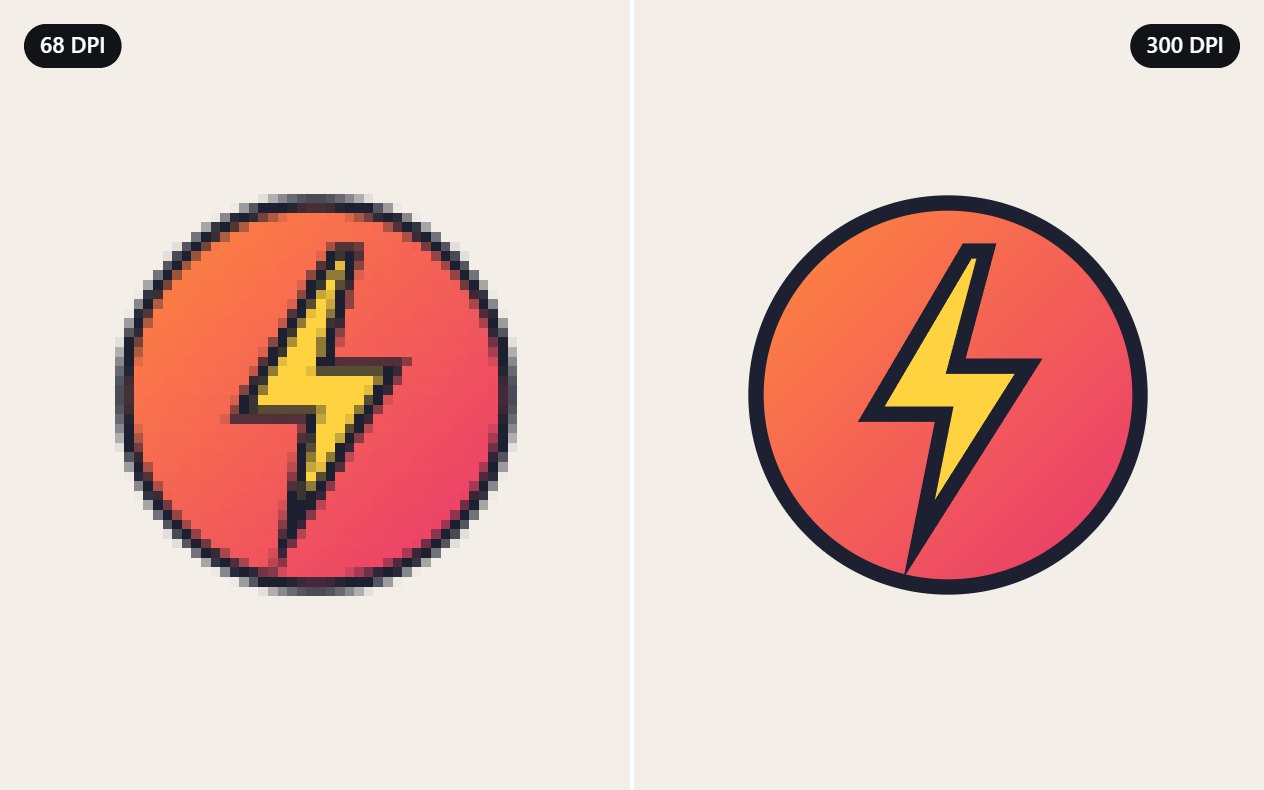
Ապրանքի համար պատրաստված կտավն արդեն ճիշտ չափս ունի․ այն համապատասխանում է ապրանքի տպագրության տարածքին՝ հստակ տպվող լուծաչափով։ Ազատ կտավի համար բաժանիր նրա պիքսելային չափսը 118-ի և կստանաս տպագրության չափսը սանտիմետրերով՝ 300 DPI-ով։ Այդ թիվը ազնիվ պատասխանն է «Հստակ կլինի՞» հարցին․ 4500 × 5400 պիքսել կտավը տպվում է 38 × 46 սմ, 1080 × 1080 պիքսելը՝ ընդամենը 9 սմ-ից մի քիչ ավելի լայնությամբ։ Ամեն դեպքում պատվերի քայլը քո փոխարեն ստուգում է դա և զգուշացնում, եթե դիզայնը փափուկ կտպվի։
Եթե ուզում ես միայն ֆայլը, More-ի Download-ը բոլոր տեսանելի շերտերը արտահանում է որպես մեկ պատկեր՝ լրիվ լուծաչափով։ Ներբեռնումներն անվճար են։ Ընտրիր PNG՝ թափանցիկ ֆոնի համար (ճիշտ ընտրությունը տպագրության համար), JPG՝ սպիտակ ֆոնով փոքր ֆայլի համար, կամ WebP՝ ամենաթեթև թափանցիկ ֆայլի համար։
Ստուգաթերթ տպելուց առաջ
Չորս անվճար ստուգում՝ մեկական րոպե, կանգնեցնում են գրեթե բոլոր հիասթափեցնող տպագրությունները․
- Բավարար պիքսելներ։ Տպագրության չափսի հաշվիչը ցույց է տալիս, թե որքան մեծ է ֆայլը հստակ տպվում, և քանի պիքսել է պետք ամեն ապրանքի։
- Մաքուր ֆոն։ PNG թափանցիկության ստուգումը գտնում է թույլ մնացորդները, որոնք մուգ շապիկը կտպեր որպես մշուշ։
- Դիզայնի շուրջ շրջանակ չկա։ Եթե ֆոնը դեռ կա, կտրիր այն Ֆոնի հեռացումով։
- Շատ փոքր է՞։ Դարձրու այն երկու կամ չորս անգամ ավելի մեծ AI պատկերների մեծացմամբ և հետո նորից ստուգիր չափսը։
Վառ նեոնները հինգերորդ կետն են․ տպագրության գույների ստուգումը ցույց է տալիս, թե որոնց թանաքը չի հասնում։
Դնել այն ապրանքի վրա
Սեղմիր Next։ Եթե կտավը պատրաստված է ապրանքի համար, բացվում է անմիջապես այդ ապրանքը, հակառակ դեպքում տեսնում ես դիզայնդ բոլոր ապրանքների վրա միասին, խմբավորված ինչպես խանութում՝ շապիկ, հուդի, փայլատ պաստառ, սթիքերներ, գավաթ, dad hat, trucker cap, կտորե պայուսակ, հեռախոսի պատյան, ուսապարկ և այլն․ բոլոր ապրանքները խանութում են։ Հպիր մեկին՝ այն պատվիրելու համար։ Այն ապրանքները, որոնց պատկերը տպագրական ձևանմուշ է, ինչպես գավաթի շուրջբոլոր տպագրությունը, կողքին ցույց են տալիս իրական իրի փոքր լուսանկար։
- 1Տեղադրիր դիզայնըՔաշիր այն իր տեղը և օգտագործիր Size և Rotate սահիչները։ Կետագծից դուրս եղածը չի տպվում։ «Whole picture»-ը և «Fill the area»-ն մեկ հպումով անում են ամենատարածված տեղադրումները։
- 2Ընտրիր գույնն ու չափսըԸնտրիր ապրանքի գույնը և, հագուստի համար, չափսը։ Նախադիտումը հարմարվում է, ուստի կարող ես գնահատել կոնտրաստը․ մուգ դիզայնը անհետանում է սև շապիկի վրա։
- 3Նայիր իրական լուսանկարը«See a real photo of it»-ով ստանում ես քո դիզայնով իրական իրի լուսանկարը՝ նախքան պարտավորվելը։
- 4Գնիր կամ դիր զամբյուղ«Buy now»-ը տանում է ուղիղ վճարման էջ՝ միայն այս ապրանքով։ «Add to bag»-ը այն դնում է զամբյուղ, մինչ ուրիշներն ես ստեղծում։ Գինը դոլարով կոճակի վրա է։
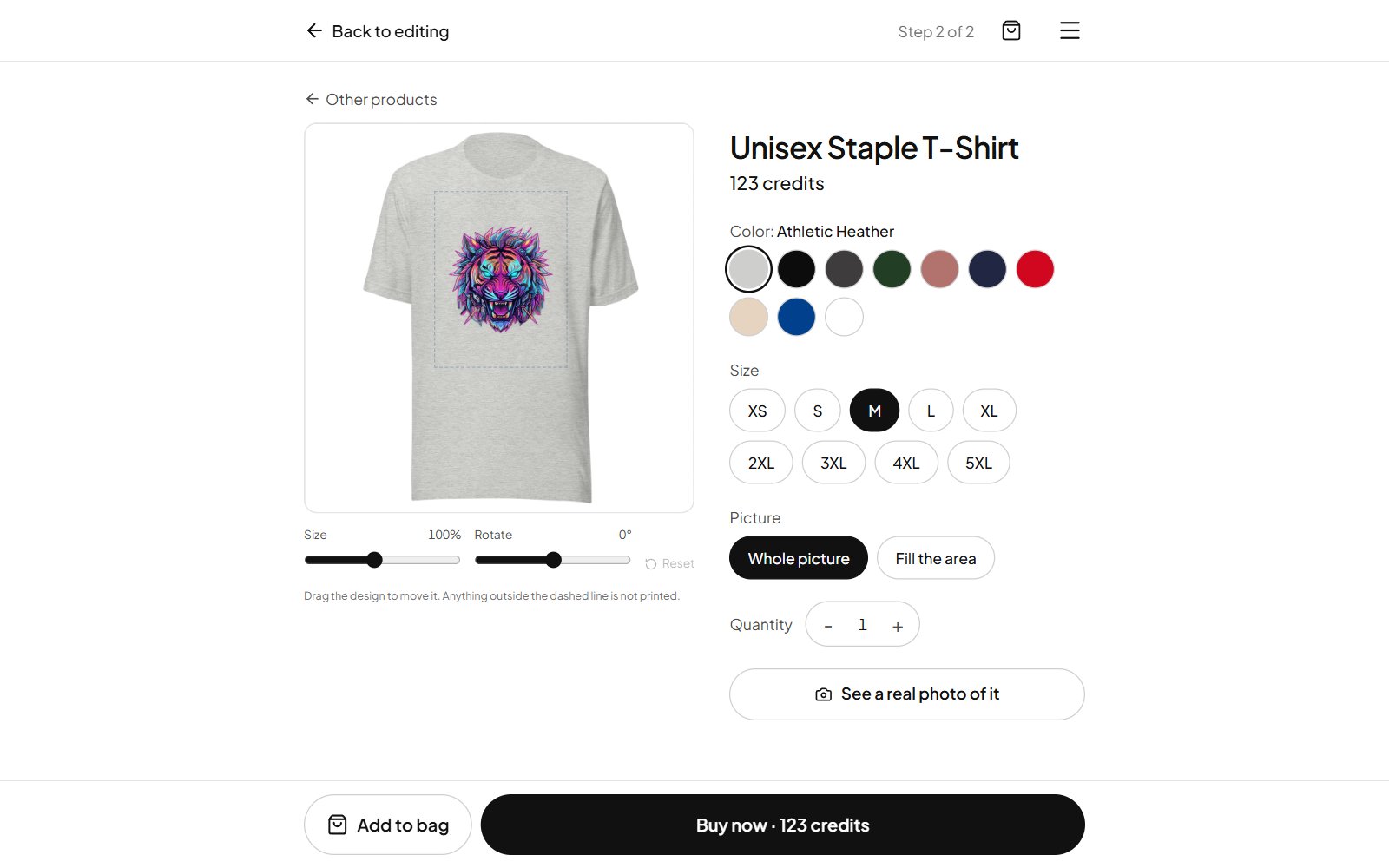
Back to editing-ը քեզ վերադարձնում է կտավին ճիշտ այնպես, ինչպես թողել էիր, և եթե այնտեղ այլ ապրանք կամ գույն ես ընտրել, կտավը հարմարվում է։
Պատվիրել և հետևել առաքմանը
Վճարման էջն ունի երեք կարճ քայլ։ Գրում ես առաքման հասցեն, ընտրում առաքման տարբերակներից, որ մեր տպագրական գործընկերն առաջարկում է այդ հասցեի համար, և ստուգում ընդհանուր գումարը։ Ապրանքների և առաքման գները դոլարով են, և ընդհանուր գումարը երևում է առաջին քայլից։
Վերջին քայլը ցույց է տալիս ընդհանուր գումարը քո հասցեի համար՝ բոլոր հարկերով և ծախսերով, և այն վճարում ես հենց այնտեղ քարտով։ Հենց որ վճարումը հաջողվում է, տպագրության պատրաստ ֆայլը գնում է մեր տպագրական գործընկերոջը, որը տպում և առաքում է ապրանքը։
My orders-ը ցույց է տալիս, թե որ փուլում է ամեն պատվեր՝ ստացվածից մինչև տպված և առաքված, հետևման համարով, հենց որ առաքիչն ունենա ծանրոցը։
Ինչպես են աշխատում կրեդիտները
Կրեդիտներով վճարում ես AI գործողությունների համար՝ պատկեր ստեղծել, ռեմիքս անել, տարածք լցնել, պրոմպտ բարելավել։ Ապրանքները կրեդիտներով չեն վճարվում․ դրանց գները դոլարով են և վճարվում են վճարման էջում քարտով։
AI գործողության գինը գրված է նրա կոճակի վրա՝ նախքան այն սեղմելը, և կախված է ընտրված մոդելից։ Եթե մոդելը պատկեր չի վերադարձնում, ոչինչ չի գանձվում։ Ապրանքների գները դոլարով են պատվերի քայլում և վճարման էջում։
Մնացած ամեն ինչ անվճար է՝ խմբագրիչը, տեքստն ու սթիքերները, պատկերի ուղղումները, ֆոնի հեռացումը, քո գրադարանը և ներբեռնումները։ Նոր հաշիվները սկսում են անվճար կրեդիտներով, մնացորդդ միշտ մենյուում է, իսկ գների էջը թվարկում է կրեդիտների փաթեթները, թե ինչ են գնում կրեդիտները, և որքան արժեն ապրանքները։
Այն աշխատում է հեռախոսում
Ստուդիան ստեղծված է հեռախոսում օգտագործելու համար, ոչ միայն նայելու։ Կտավը լցնում է էկրանը, գլխավոր գործիքները մեծ կոճակներ են բթամատիդ տակ, երկու մատով մեծացնում և տեղափոխում ես, և ամեն տեսք մնում է ստեղնաշարի վերևում, մինչ գրում ես։ Ավտոբուսում պատկեր ստեղծել և շապիկը պատվիրել մինչև իջնելը՝ այն օգտագործելու իրատեսական ձև է։
Վեց սովորություն ավելի լավ տպագրությունների համար
- Սկսիր ապրանքից։ Պատրաստիր կտավը այն բանի համար, ինչի վրա տպելու ես, նախքան որևէ բան ստեղծելը։
- Հեռացրու ֆոնը։ Կտրված կերպարը կտորի վրա շատ ավելի լավ է նստում, քան ուղղանկյունը։
- Ուշադրություն դարձրու կոնտրաստին։ Ստուգիր դիզայնը այն ապրանքի իրական գույնի վրա, որը պատվիրելու ես։
- Գրությունները պահիր մեծ։ Փոքր տառերը, որոնք էկրանին լավ են կարդացվում, կարող են խառնվել շապիկի հյուսվածքին։
- Մնա կետագծի ներսում։ Տպագրության տարածքի եզրից մի քիչ տեղ թող։
- Նայիր իրական լուսանկարը։ Դա մի քանի վայրկյան է տևում և կանգնեցնում է տեղադրման գրեթե բոլոր սխալները։
Ահա ամբողջ ճանապարհը։ Այն հասկանալու ամենաարագ ձևը փորձելն է․ բացիր ստուդիան, հպիր Create-ին, գրիր մտքովդ անցած առաջին գաղափարը և տես, թե որքան հեռու կտանի քեզ մեկ պրոմպտը։
Հաճախ տրվող հարցեր
Հաշի՞վ է պետք SlapMake-ի համար
Ոչ։ Կարող ես բացել ստուդիան և դիզայն անել առանց հաշվի։ Մուտք գործել պետք է, երբ ստեղծում ես AI-ով, ներբեռնում ֆայլ կամ պատվիրում, և մինչ այդ արածդ մնում է։
SlapMake-ն անվճա՞ր է
Խմբագրիչը, ֆոնի հեռացումը, գրադարանը և ներբեռնումներն անվճար են։ AI գործողությունները (ստեղծել, ռեմիքս անել, տարածքներ լցնել և պրոմպտներ բարելավել) վճարվում են կրեդիտներով, և նոր հաշիվները սկսում են անվճար կրեդիտներով։ Պատվիրված ապրանքների գները դոլարով են և վճարվում են քարտով։
Կարո՞ղ եմ AI-ի փոխարեն օգտագործել իմ պատկերները
Այո։ Վերբեռնիր լուսանկարներ կամ գրաֆիկա, խմբագրիր նույն գործիքներով և տպիր։ AI-ը ամեն քայլում ըստ ցանկության է։
Ի՞նչ ֆայլ եմ ստանում դիզայնը ներբեռնելիս
Բոլոր տեսանելի շերտերի պատկերը քո կտավի լրիվ լուծաչափով՝ որպես թափանցիկ ֆոնով PNG, սպիտակի վրա JPG կամ WebP։
Ինչպե՞ս իմանալ, որ դիզայնս բավականաչափ մեծ է տպագրության համար
Պատրաստիր կտավը այն ապրանքի համար, որի վրա տպելու ես, այդպես այն սկզբից ճիշտ չափս կունենա։ Բացի այդ, պատվերի քայլը ստուգում է ամեն դիզայն և զգուշացնում, եթե այն փափուկ կտպվի։
Այն աշխատո՞ւմ է հեռախոսում
Այո։ Ստուդիան ստեղծված է փոքր էկրանների համար՝ գլխավոր գործիքների մեծ կոճակներով, երկու մատով մեծացմամբ և տեղափոխմամբ, և ստեղնաշարի վերևում մնացող տեսքերով։