Slik designer og trykker du ditt eget merch med SlapMake
Komplett guide til SlapMake-studioet: lag grafikk med AI, rediger med lag, sjekk at det er klart til trykk, sett det på t-skjorte, kopp eller plakat og bestill.
På denne siden
Det meste eget merch starter likt: en idé i hodet, tre forskjellige apper åpne og en fil som viser seg å være for liten til å trykkes. SlapMake samler hele veien i én fane i nettleseren. Du lager grafikken, finpusser den, ser den på et ekte produkt og bestiller, uten å eksportere noe underveis.
Denne guiden går gjennom veien fra et tomt lerret til en ferdig bestilling, og forklarer hva hver del av studioet er til. Den er skrevet for folk som aldri har brukt et designverktøy, men den er detaljert nok for alle som vil vite nøyaktig hva studioet kan. Selve studioet er på engelsk; hver knapp står her med det engelske navnet.
Hva SlapMake er
SlapMake er et print-on-demand-studio med tre deler som deler ett lerret:
- En AI-bildegenerator. Beskriv hva du vil ha og velg en modell. Du kan også starte fra et eget bilde og la AI-en gi det ny stil, eller male om bare den delen du markerer.
- En 2D-editor med lag. Tekst, klistremerker, pensel, bildejusteringer, bakgrunnsfjerning og en angrehistorikk, alt på lag du kan flytte, endre størrelse på og sortere.
- Et trykkeri. Sett det ferdige designet på en t-skjorte, hettegenser, plakat, kopp, caps, handlenett og mer, sjekk hvordan det sitter på produktet, og bestill.
Fordi de tre delene deler lerretet, er bildet du lager allerede et lag du kan redigere, og designet du redigerer er allerede filen som trykkes.
Start uten konto
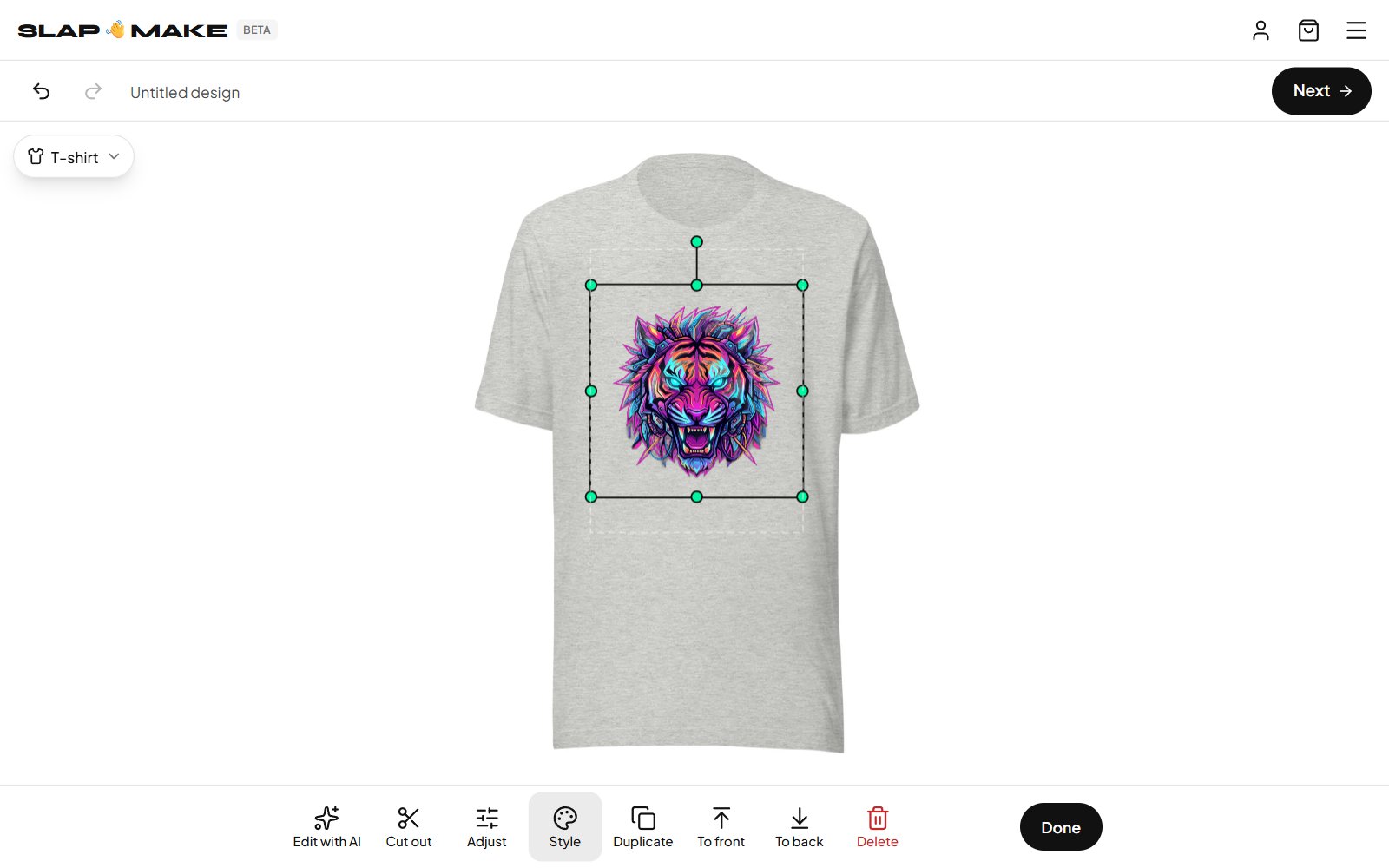
Åpne studioet, og du havner rett på et lerret, vist på en t-skjorte. Du kan legge til tekst og klistremerker, laste opp egne bilder, ordne lag og prøve alle redigeringsverktøyene uten å logge inn. Det du gjør utlogget, lagres i nettleseren din.
Du blir bedt om å logge inn i det øyeblikket du trenger en konto: når du lager med AI, laster ned en fil eller bestiller. Innlogging krever e-post og passord (med en bekreftelseskode sendt til innboksen) eller ett klikk med Google. Det du laget før du logget inn, lastes opp til kontoen din, så du mister ingenting på å starte først og bestemme deg senere.
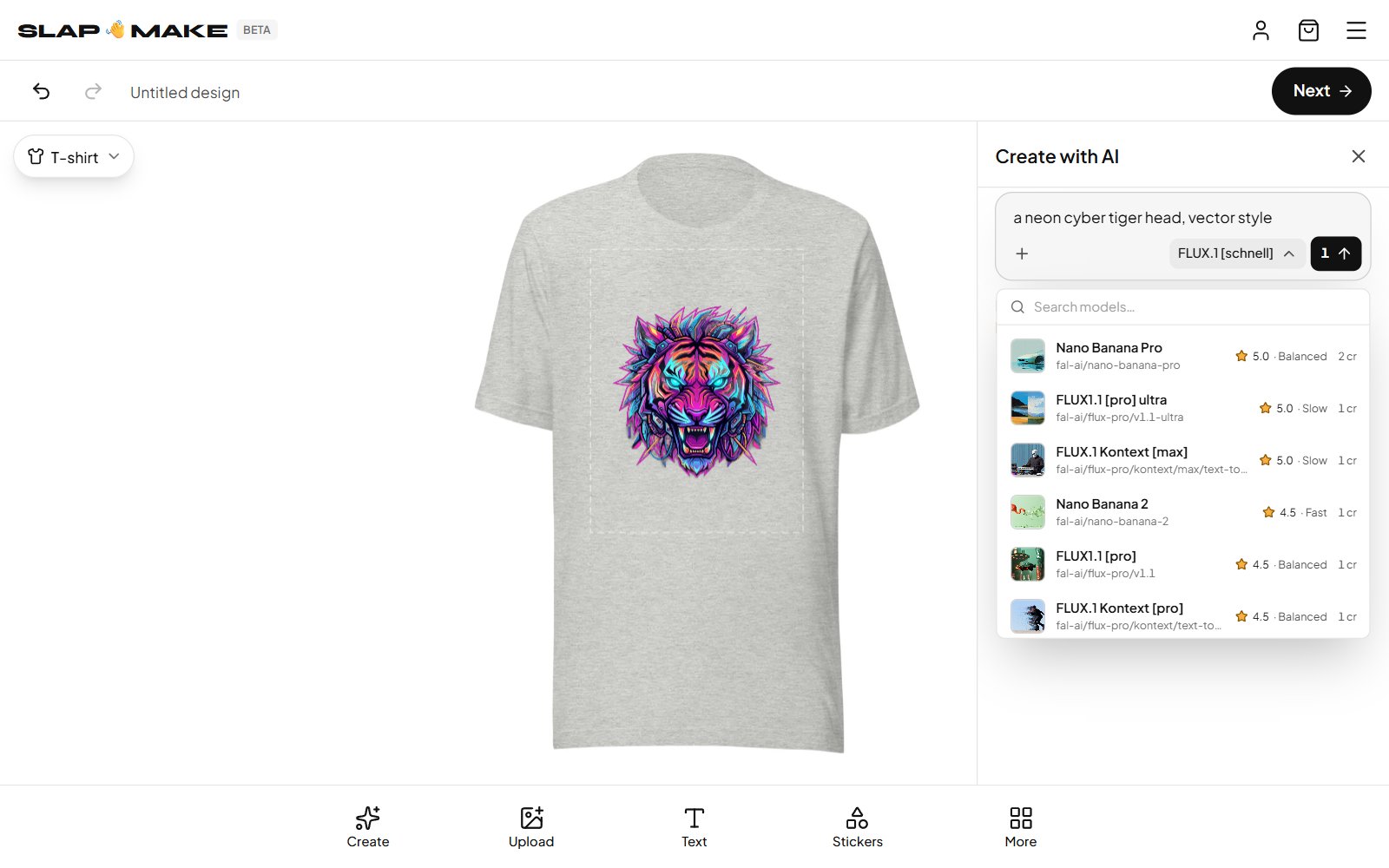
Studioet er bygd opp som en bilderedigerer på mobilen. Fem store knapper sitter langs bunnen: Create (lag), Upload (last opp), Text, Stickers og More (mer). Hver åpner et vindu over lerretet (på en bred skjerm et panel til høyre). Angre, gjør om og Next (neste) er øverst.
Lag lerretet til produktet ditt
Knappen øverst til venstre på lerretet sier hva lerretet er laget for. Den starter på t-skjorten; trykk på den for å åpne Product & size og velg produktet du tenker på, ut fra bildet, slik butikken viser dem. Lerretet får nøyaktig formen til trykkområdet på det produktet, i en oppløsning som blir skarp på trykk, og det ekte produktet vises rundt, i fargen du velger. Små trykkområder, som fronten på en caps, zoomes inn så de fyller skjermen.
Til et design som ikke er for ett bestemt produkt ennå, velger du Square (kvadrat), eller Custom size for å skrive inn bredde og høyde i piksler. Du kan ombestemme deg når som helst: grafikken skaleres til den nye formen.
Lag grafikk med AI
Create er det ene stedet du ber AI-en om noe. Skriv en beskrivelse og trykk på knappen med prisen på; resultatet kommer på lerretet som et nytt lag.
Velge modell
Modellnavnet under beskrivelsen åpner en søkbar liste med bildemodeller. Hver viser en kvalitetsvurdering, en fart (Fast, Balanced eller Slow) og hva ett bilde koster i kreditter, så du ser avveiningen før du velger. En rask, billig modell er fin til å utforske ideer; bytt til en høyere vurdert når du vet hva du vil ha.
Få et bedre resultat av den samme prompten
Plussknappen ved siden av beskrivelsen har valgene som endrer det som kommer tilbake:
- Style-forhåndsvalg som Cyberpunk Vector, Anime Streetwear, Retro Synthwave 80s, Minimalist Emblem, Ukiyo-e Woodblock og Y2K Tribal Decal styrer uttrykket uten at du må beskrive det.
- Enhance prompt skriver en kort idé om til en fyldigere beskrivelse. Det koster en liten brøkdel av et bilde og er verdt å bruke når et resultat føles generisk.
- Shape bestemmer bildets proporsjoner. Står det på Match canvas, velger det det som passer best til lerretet ditt.
- Avoid lister det du ikke vil ha, for eksempel blurry, watermark eller text.
Du kan skrive på norsk; de fleste modeller følger likevel engelske prompter litt mer nøyaktig.
Remiks et bilde du allerede har
Trykk på et bilde på lerretet og velg Edit with AI, eller legg ved en referanse med plussknappen (last opp, velg fra biblioteket eller bruk hele lerretet), og Create bytter til Remix. En liten meny på referansen bestemmer hva AI-en tar fra den:
- Style: lag noe nytt som ser ut som referansen.
- Pose: behold holdningen eller komposisjonen og bytt motiv.
- Colors: bruk fargepaletten om igjen.
- Edit it: endre selve referansen. En Variation-glidebryter bestemmer hvor langt resultatet kan gli fra originalen.
Det er den raskeste måten å gjøre et bilde om til grafikk på, eller å få fem versjoner av en logoidé som alle hører sammen.
Endre én del og la resten være
Genererte bilder er sjelden perfekte overalt. I stedet for å starte på nytt åpner du More og markerer delen du vil endre med Marquee (et rektangel), Lasso (en frihåndslinje) eller Magic wand (tryllestav, et område i én farge), og velger så Fill with AI og beskriver hva som skal være der. Bare det markerte området males om, og glir inn i det som er rundt. To glidebrytere i linjen nederst styrer kanten: hvor mykt den nye delen tones inn, og hvor langt den når forbi omrisset ditt.
Det samme markerte området har en annen bruk også. Trykk Delete med et lag valgt, så klippes området ut av det laget, en rask måte å beskjære et bilde til en form på.
Rediger som i et designverktøy
Alt på lerretet er et lag. Dra et lag for å flytte det, og bruk håndtakene for å endre størrelse og rotere; det låser seg til midten av lerretet mens du drar. Trykk på et lag, så viser linjen nederst hva du kan gjøre med det:
- Edit with AI for å endre det med en prompt, og Cut out for å fjerne bakgrunnen på et bilde.
- Edit text og Style for ord, skrift, størrelse og farge på et tekstlag, eller fyll og kontur på en form.
- Adjust for lys, farge og detaljer i et bilde.
- Duplicate, To front, To back og Delete. Done legger fra seg laget.
Text i linjen nederst legger til et tekstlag, og Stickers har ferdige former, stjerner, piler, merker og snakkebobler i fargen du velger. More har alt det andre:
- Layers for å sortere, skjule, låse, gi nytt navn til og blande lag, og History for å gå tilbake til et hvilket som helst tidligere punkt, ikke bare det siste.
- My pictures for alt i biblioteket ditt, klart til å slippes på lerretet.
- Proffverktøyene: Brush (pensel), Eraser (viskelær), Shape (form), Line (linje), Pen (penn), Fill (fyll), Gradient (overgang), Crop (beskjær), Repeat pattern (mønster), Eyedropper (pipette) og områdeverktøyene. Et proffverktøy viser valgene sine i linjen nederst, og Done går tilbake til hovedverktøyene.
Fjerne en bakgrunn
Trykk på et bilde og velg Cut out. Utklippingen kjører på din egen enhet i stedet for på en server, så bildet lastes ikke opp for det, og det koster ikke kreditter. Første gang laster nettleseren ned modellen den trenger (rundt 88 MB), og etter det går det raskt. Et motiv på gjennomsiktig bakgrunn er det som får et design til å se trykt ut på en t-skjorte i stedet for klistret på som et rektangel.
Biblioteket ditt tar vare på alt
Design lagres av seg selv mens du jobber. My designs, i menyen og under More, viser hvert design du har laget og hvert bilde du har lastet opp, laget, redigert eller eksportert, med søk og sortering. Alle bilder der kan legges på det åpne lerretet eller sendes rett til trykk med Print on merch. I Showcase ligger ferdig grafikk du kan åpne i editoren hvis du heller vil starte fra noe enn fra ingenting.
Sjekk at det er klart til trykk
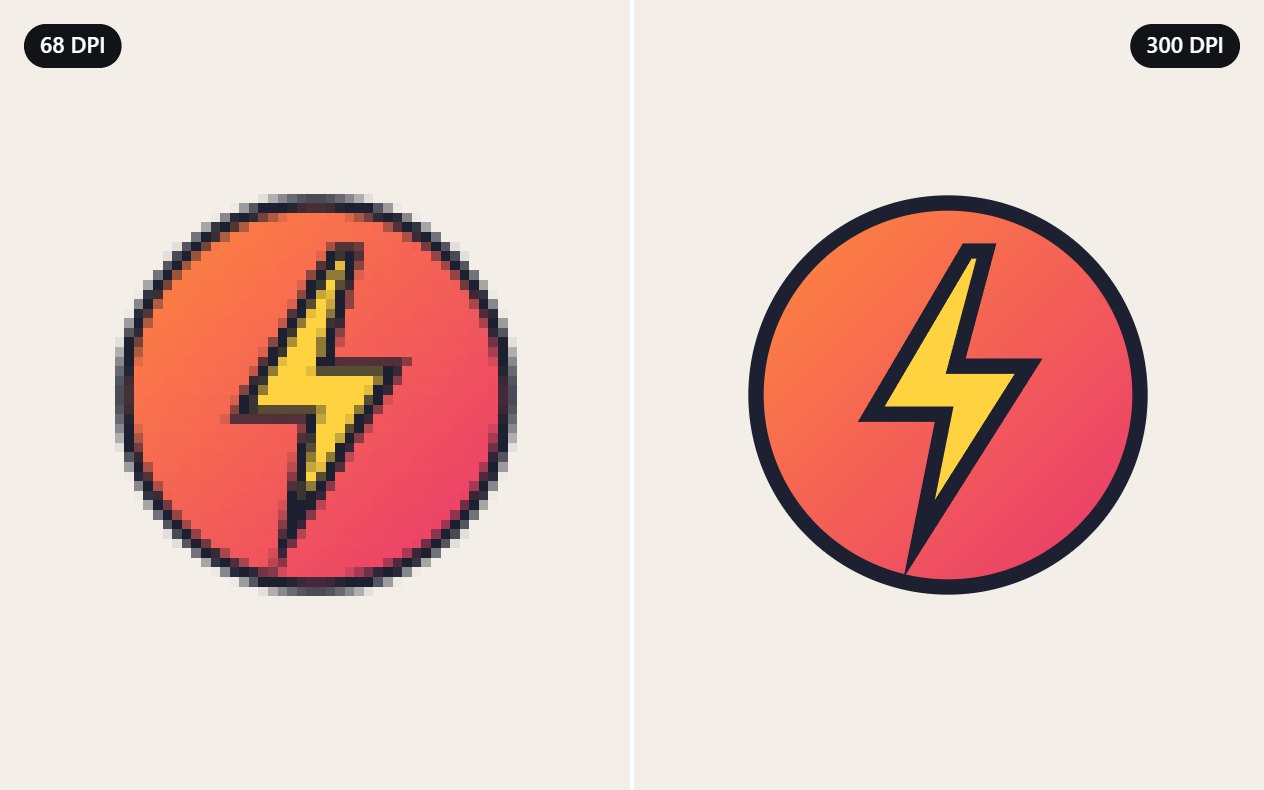
Et lerret laget for et produkt har allerede riktig størrelse: det matcher produktets trykkområde i en oppløsning som blir skarp. På et vanlig lerret deler du størrelsen i piksler på 118 for å få trykkstørrelsen i centimeter ved 300 DPI. Det tallet er det ærlige svaret på «blir dette skarpt?»: et lerret på 4500 × 5400 piksler trykkes i 38 × 46 cm, mens ett på 1080 × 1080 bare blir drøyt 9 cm bredt. Uansett sjekker bestillingssiden det for deg og sier fra når et design ville blitt mykt.
Vil du bare ha filen, eksporterer Download under More alle synlige lag som ett bilde i full oppløsning. Nedlastinger er gratis. Velg PNG for gjennomsiktig bakgrunn (det riktige valget for trykk), JPG for en liten fil på hvit bakgrunn, eller WebP for den minste gjennomsiktige filen.
Sjekkliste før trykk
Fire gratis sjekker, ett minutt hver, stopper de fleste trykk som skuffer:
- Nok piksler. Kalkulatoren for utskriftsstørrelse viser hvor stort filen kan trykkes skarpt, og hvor mange piksler hvert produkt trenger.
- En ren bakgrunn. Sjekken av gjennomsiktig PNG finner svake rester som en mørk t-skjorte ville trykt som et slør.
- Ingen boks rundt designet. Er bakgrunnen der fortsatt, klipper du den ut med Fjern bakgrunn.
- For lite? Gjør det to eller fire ganger større med AI-forstørreren, og sjekk størrelsen igjen.
Knallige neonfarger er det femte du bør se på: fargesjekken for trykk viser hvilke blekk ikke kan nå.
Sett det på et produkt
Trykk Next. Er lerretet laget for et produkt, åpnes det rett på det produktet; ellers ser du designet på alle produktene samtidig, gruppert som i butikken: t-skjorte, hettegenser, matt plakat, klistremerker, kopp, dad hat, truckercaps, handlenett, mobildeksel, ryggsekk og mer; alle produktene står i butikken. Trykk på ett for å bestille det. Produkter der bildet er en trykkmal, som omslaget på en kopp, viser et lite bilde av den ekte varen ved siden av.
- 1Plasser designetDra det på plass, og bruk glidebryterne Size og Rotate. Alt utenfor den stiplede linjen blir ikke trykt. «Whole picture» og «Fill the area» gjør de vanlige plasseringene med ett trykk.
- 2Velg farge og størrelseVelg produktfarge og, for klær, størrelse. Forhåndsvisningen oppdateres så du kan vurdere kontrasten: et mørkt design forsvinner på en svart t-skjorte.
- 3Se et ekte bilde av detMed «See a real photo of it» får du et bilde av den ekte varen med designet ditt før du bestemmer deg.
- 4Kjøp nå, eller legg i handlekurven«Buy now» går rett til kassen med bare denne varen. «Add to bag» legger den i handlekurven mens du designer mer. Prisen, i dollar, står på knappen.
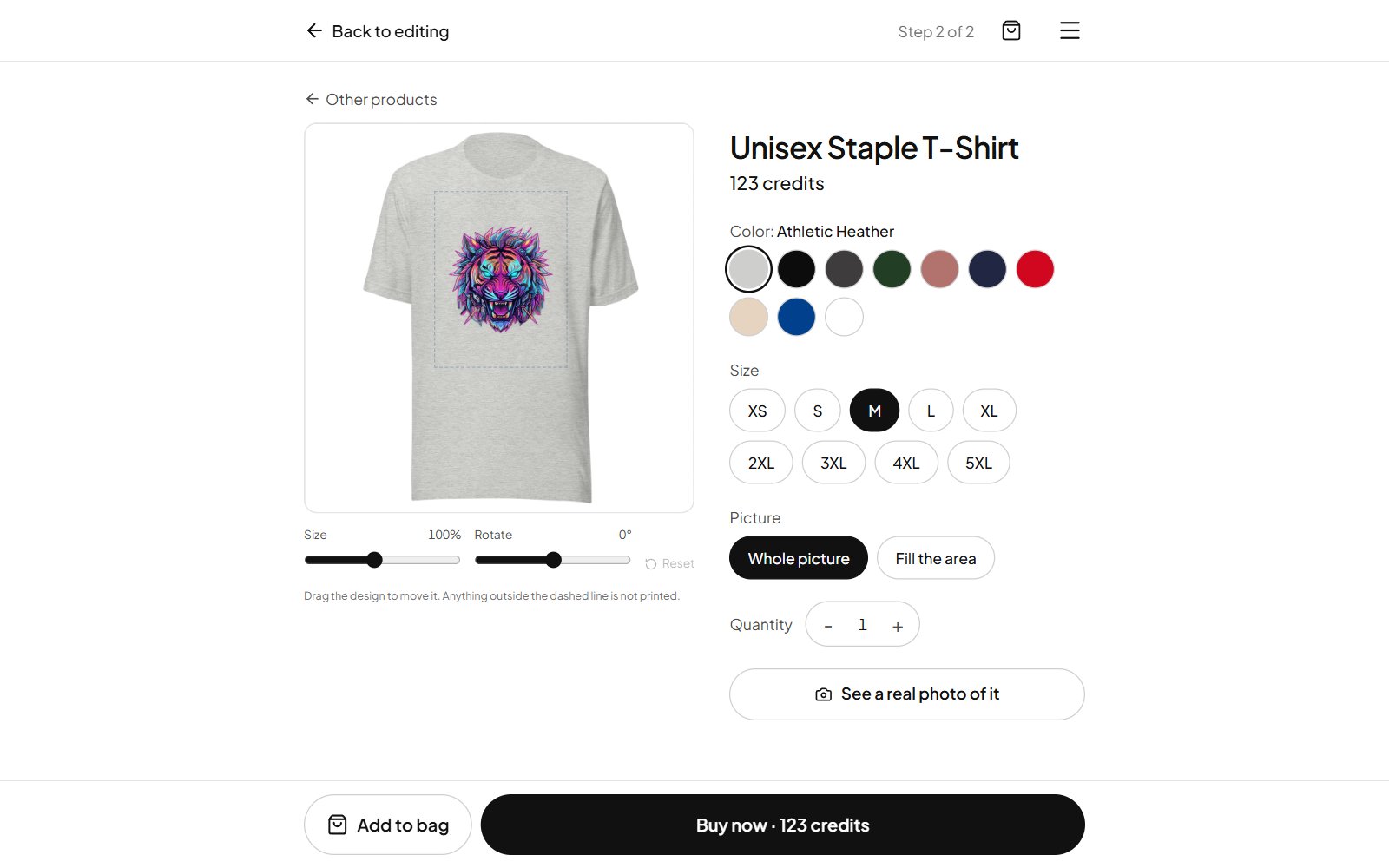
Back to editing tar deg tilbake til lerretet akkurat som du forlot det, og valgte du et annet produkt eller en annen farge der, følger lerretet etter.
Bestill og følg med
Kassen har tre korte steg. Du skriver inn leveringsadressen, velger blant fraktalternativene trykkpartneren vår tilbyr for den adressen, og ser over totalen. Produkter og frakt har priser i dollar, og totalen er synlig fra første steg.
Siste steg viser totalen for adressen din, med eventuelle avgifter og gebyrer, og du betaler med kort der og da. Når betalingen er gjennom, går den trykkeklare filen til trykkpartneren vår, som trykker og sender varen.
My orders viser hvor hver bestilling står, fra mottatt via trykking til sendt, med sporingsnummeret når transportøren har pakken.
Slik fungerer kreditter
Kreditter betaler for AI-handlinger: lage et bilde, remikse et, fylle et område, forbedre en prompt. Produkter betales ikke med kreditter: de har priser i dollar og betales med kort i kassen.
Prisen på en AI-handling står på knappen før du trykker, og avhenger av modellen du har valgt. Gir en modell ikke noe bilde tilbake, betaler du ingenting. Produktpriser vises i dollar på bestillingssiden og i kassen.
Alt annet er gratis: editoren, tekst og klistremerker, bildejusteringer, bakgrunnsfjerning, biblioteket og nedlastinger. Nye kontoer starter med gratis kreditter, saldoen din står alltid i menyen, og prissiden viser kredittpakkene, hva kreditter gir deg og hva produktene koster.
Det fungerer på mobil
Studioet er laget for å brukes på mobil, ikke bare ses på. Lerretet fyller skjermen, hovedverktøyene er store knapper under tommelen, to fingre klyper for å zoome og drar for å flytte rundt, og hvert vindu ligger over tastaturet mens du skriver. Å lage et bilde på bussen og bestille t-skjorten før du går av, er en realistisk måte å bruke det på.
Seks vaner som gir bedre trykk
- Start på produktet. Lag lerretet til det du skal trykke på, før du lager noe.
- Fjern bakgrunnen. Et utklippet motiv sitter mye bedre på stoff enn et rektangel.
- Tenk på kontrasten. Sjekk designet mot den faktiske produktfargen du skal bestille.
- Hold teksten stor. Små bokstaver som er lette å lese på skjermen, kan flyte ut i vevingen på en t-skjorte.
- Hold deg innenfor den stiplede linjen. La det være litt luft rundt kanten av trykkområdet.
- Se på et ekte bilde. Det tar sekunder og fanger de fleste plasseringsfeil.
Det er hele veien. Den raskeste måten å forstå den på, er å prøve: åpne studioet, trykk Create, skriv den første ideen du kommer på, og se hvor langt én prompt tar deg.
Vanlige spørsmål
Trenger jeg en konto for å bruke SlapMake?
Nei. Du kan åpne studioet og designe uten. Du blir bedt om å logge inn når du lager med AI, laster ned en fil eller bestiller, og det du laget før du logget inn, blir tatt vare på.
Er SlapMake gratis?
Editoren, bakgrunnsfjerning, biblioteket og nedlastinger er gratis. AI-handlinger (lage, remikse, fylle et område og forbedre en prompt) betales med kreditter, og nye kontoer starter med gratis kreditter. Produkter du bestiller, har priser i dollar og betales med kort.
Kan jeg bruke egne bilder i stedet for AI?
Ja. Last opp bilder eller grafikk, rediger dem med de samme verktøyene og trykk dem. AI er valgfritt i hvert steg.
Hvilken fil får jeg når jeg laster ned et design?
Ett bilde av alle synlige lag i full oppløsning på lerretet, som PNG med gjennomsiktig bakgrunn, JPG på hvitt eller WebP.
Hvordan vet jeg at designet er stort nok til trykk?
Lag lerretet til produktet du skal trykke på, så har det riktig størrelse fra starten. Bestillingssiden sjekker dessuten hvert design og sier fra når det ville blitt mykt.
Fungerer det på mobil?
Ja. Studioet er laget for små skjermer, med store knapper for hovedverktøyene, klyp for å zoome, flytting med to fingre og vinduer som ligger over tastaturet.