Felpa personalizzata fai da te: crearla e farla stampare, passo per passo
Crea la tua felpa girocollo o con cappuccio con l’AI o con una tua immagine, togli lo sfondo, mettila su una felpa Gildan e ordinane un solo pezzo.
In questa pagina
Personalizzare una felpa una volta voleva dire colori per stoffa, trasferelli o un kit da serigrafia, e un risultato che dopo qualche lavaggio si crepava. Oggi disegni il soggetto sul telefono, lo fai stampare su una vera felpa Gildan con le stesse stampanti dirette su tessuto (DTG) che usano i negozi, e ricevi a casa un pezzo unico. Nessuna quantità minima, nessuna rimanenza.
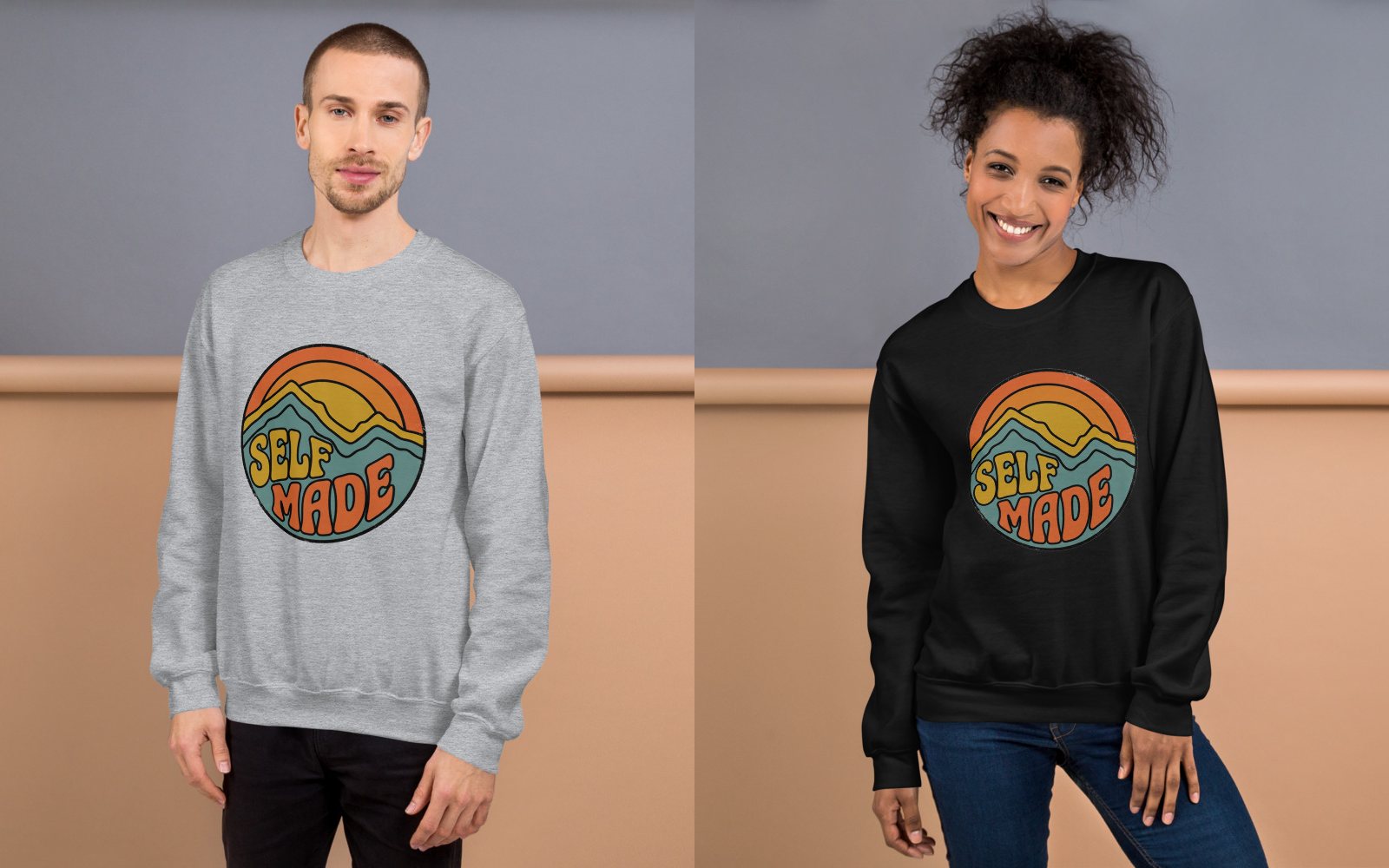
Questa guida fa tutto il percorso con screenshot veri: creare il soggetto nello studio di SlapMake, metterlo su una felpa girocollo o con cappuccio e ordinarla. Lo studio è in inglese; i pulsanti sono indicati qui sotto con il loro nome inglese. Il design che vedi è nato per questo articolo in circa due minuti, con un’immagine AI e uno scontorno gratuito.
Che cosa ti serve
- Un telefono o un computer con un browser. Tutto quello che vedi qui è stato fatto sul telefono; sul portatile lo studio funziona allo stesso modo.
- Un account gratuito. Disegnare è gratis e non richiede un account. Devi accedere quando usi l’AI o quando ordini, e ogni nuovo account parte con 5 crediti, abbastanza per qualche immagine AI.
- Una carta per la felpa e la spedizione. I prodotti hanno prezzi in dollari USA, indicati su ogni prodotto e nello studio, e si pagano alla cassa con la carta. Vedi la pagina dei prezzi.
Felpa girocollo o con cappuccio?
Sono entrambe classiche basi Gildan nello stesso pile morbido, 50% cotone e 50% poliestere, stampate davanti. La girocollo è la superficie più tranquilla: sotto la stampa non c’è la tasca a marsupio, e l’area di stampa è più alta, quindi un badge o un blocco di testo sta più in alto sul petto. Quella con cappuccio è più calda e costa un po’ di più.
| Felpa girocollo | Felpa con cappuccio | |
|---|---|---|
| Base | Gildan 18000 | Gildan 18500 |
| Area di stampa davanti | 1800 × 2400 px | 2100 × 2100 px |
| Taglie | Dalla S alla 5XL | Dalla S alla 5XL |
| Colori | 10 | 10 |
| Prezzo, dalla S alla XL | circa 23,50 dollari USA | circa 27,50 dollari USA |
| Extra | Costine a collo, polsini e fondo | Cappuccio foderato, tasca a marsupio |
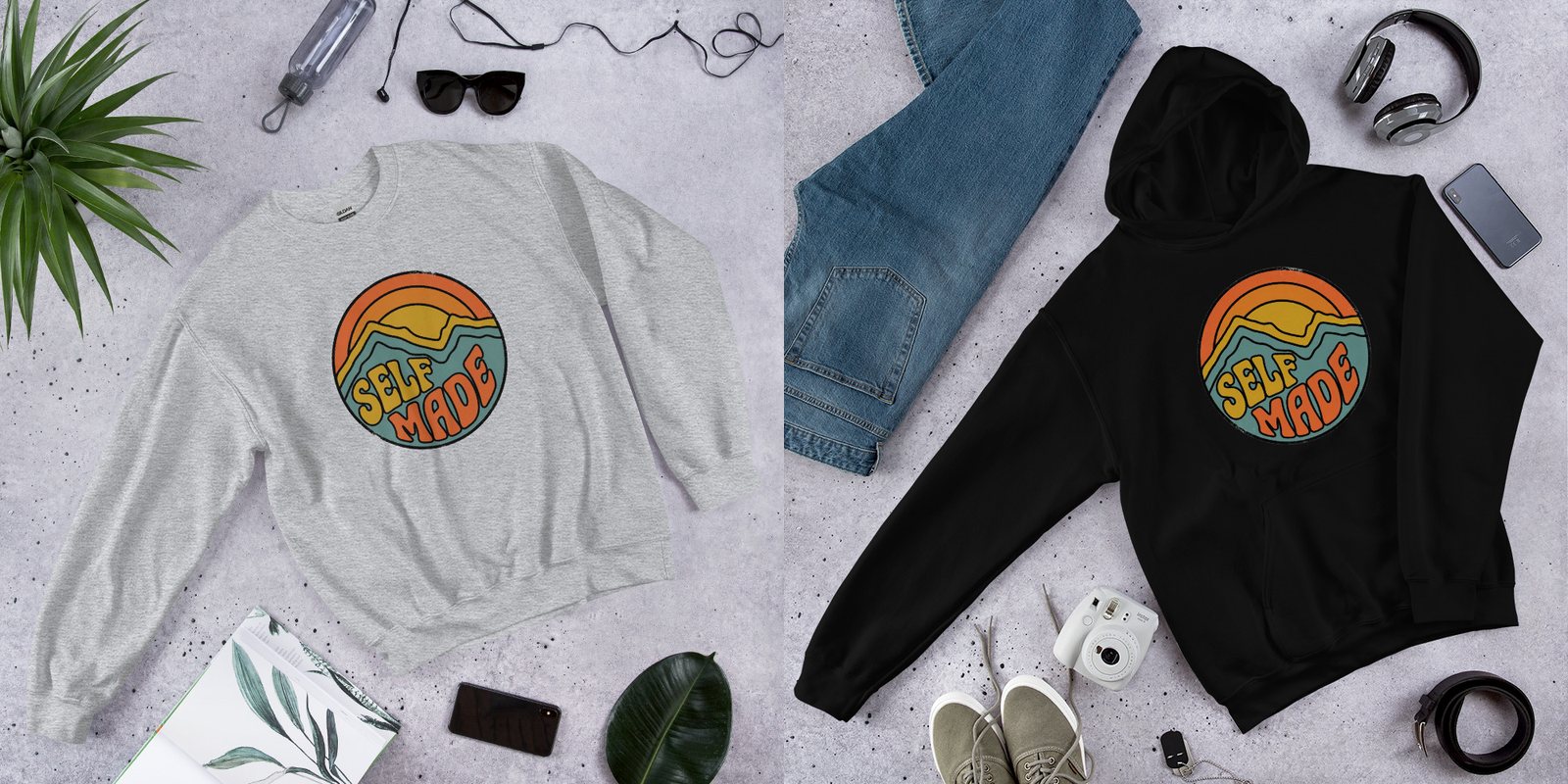
Non devi decidere adesso. Il design lo fai una volta, e nel passaggio dell’ordine passi con un tocco tra felpa girocollo, felpa con cappuccio e maglietta per vedere che cosa ti piace di più.
Passo 1: apri lo studio e prepara la tela per una felpa
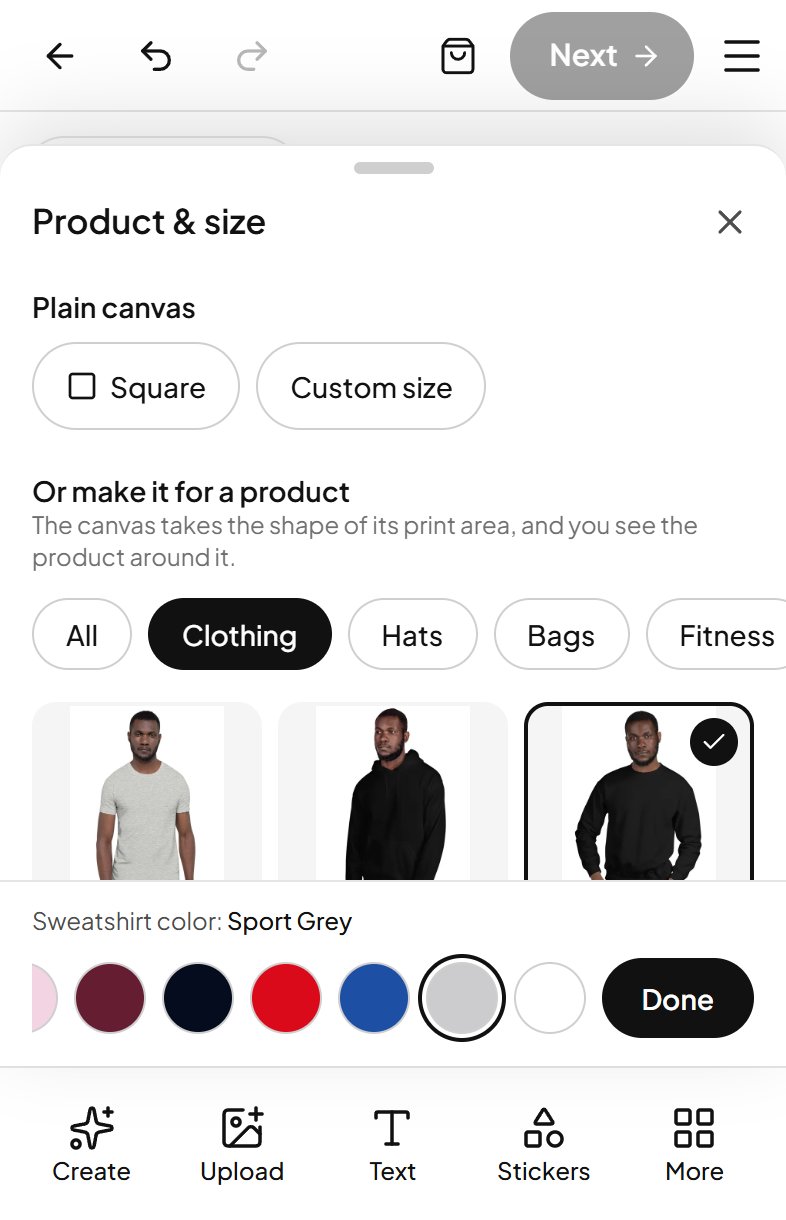
Apri lo studio. Parte con una tela per una maglietta. Tocca il pulsante in alto a sinistra sulla tela e scegli, alla voce Clothing, Sweatshirt. La tela prende la forma dell’area di stampa alla piena risoluzione di stampa, così la stampa viene nitida, e mentre disegni vedi la felpa intorno. In fondo alla stessa scelta selezioni il colore a cui pensi.
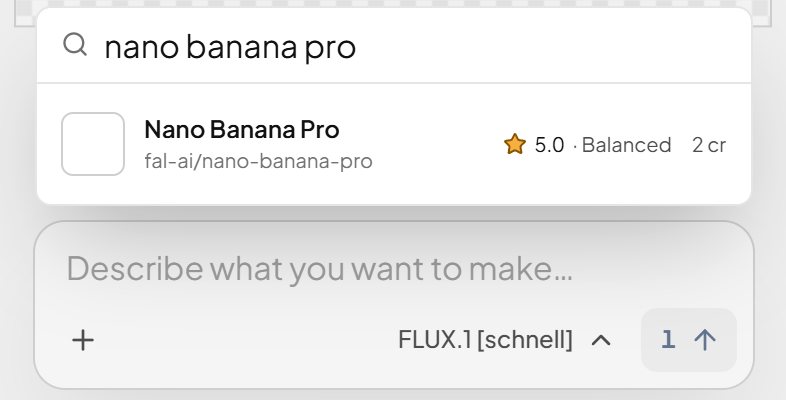
Poi scegli un modello AI. Tocca Create in basso, poi il nome del modello sotto la descrizione, e cerca. Ogni modello mostra velocità e prezzo in crediti; quasi tutti costano 1 o 2. Per soggetti con scritte scegline uno indicato per la tipografia. Questa guida usa Nano Banana Pro (2 crediti), che scrive le parole in modo molto pulito.
Passo 2: descrivi il design e fallo disegnare all’AI
In Create scrivi che cosa vuoi. Questo è il prompt dietro il design di questo articolo (in inglese, perché i modelli di immagini seguono meglio i prompt in inglese; ma anche l’italiano funziona):
Qualche abitudine rende i prompt adatti ai vestiti:
- Nomina uno stile di stampa. “Flat screen print look”, “sticker style” o “vintage badge” danno forme decise che si stampano bene. I dettagli fotografici sul pile diventano facilmente impastati.
- Indica tre o quattro colori. Una palette corta sul tessuto sembra voluta e tiene i colori vicini a quelli che vedi sullo schermo.
- Chiedi contorni spessi. Tengono insieme il design su qualsiasi colore di felpa, chiaro o scuro.
- Finisci con “plain white background”. Uno sfondo pulito si toglie facilmente nel passo successivo.
- Scrivi le parole in maiuscolo. Le parole brevi in maiuscolo, come SELF MADE, escono scritte giuste molto più spesso.
Premi la freccia (mostra il prezzo, qui 2 crediti), e l’immagine compare sulla tela in pochi secondi. Non ti convince? Cambia una o due parole e rifallo; ogni tentativo costa la stessa piccola cifra.
Passo 3: togli lo sfondo
Tocca l’immagine per selezionarla, poi Cut out nella barra in basso. Funziona sul tuo dispositivo ed è gratis. La prima volta scarica un piccolo modello, e ci vogliono pochi secondi.
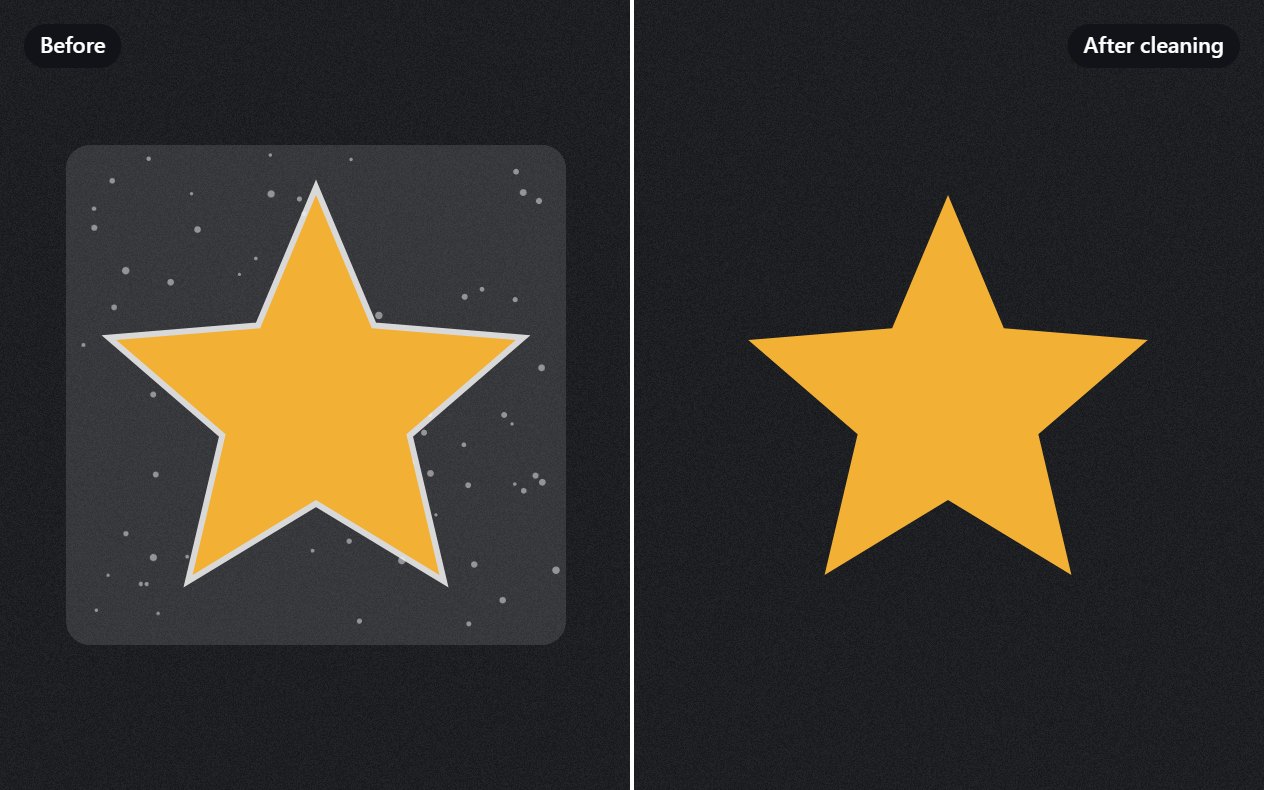
Su una felpa conta più che altrove. Senza scontorno, lo sfondo bianco viene stampato anche lui, e ti ritrovi un quadrato bianco su una felpa grigia o nera. Con lo scontorno viene stampato solo il badge, e intorno si vede il tessuto.
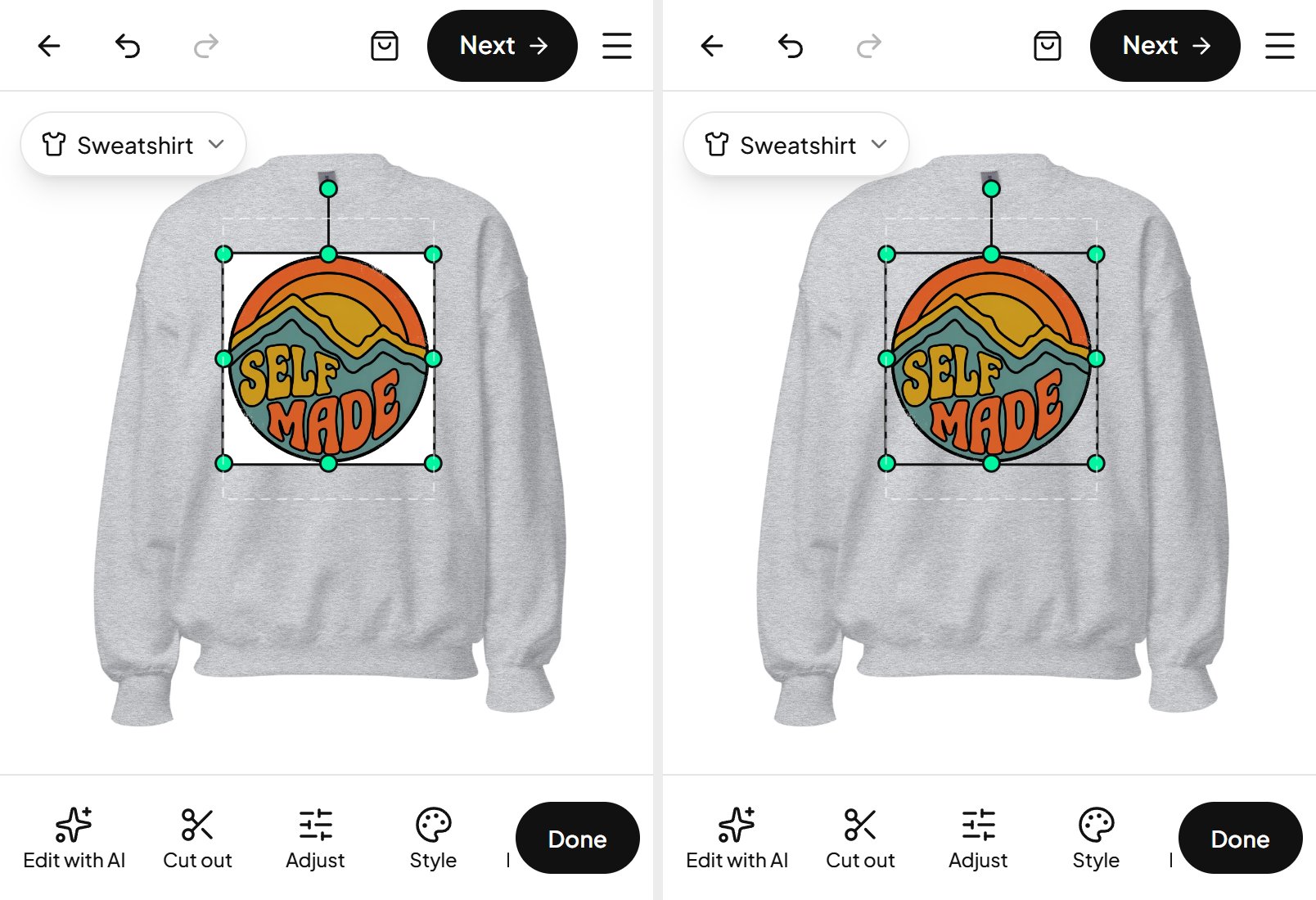
Se dopo lo scontorno vedi un sottile bordo bianco intorno al design, la nostra guida al bordo bianco sulle felpe scure mostra come toglierlo. Con questo design non c’era.
Passo 4: mettilo sulla felpa
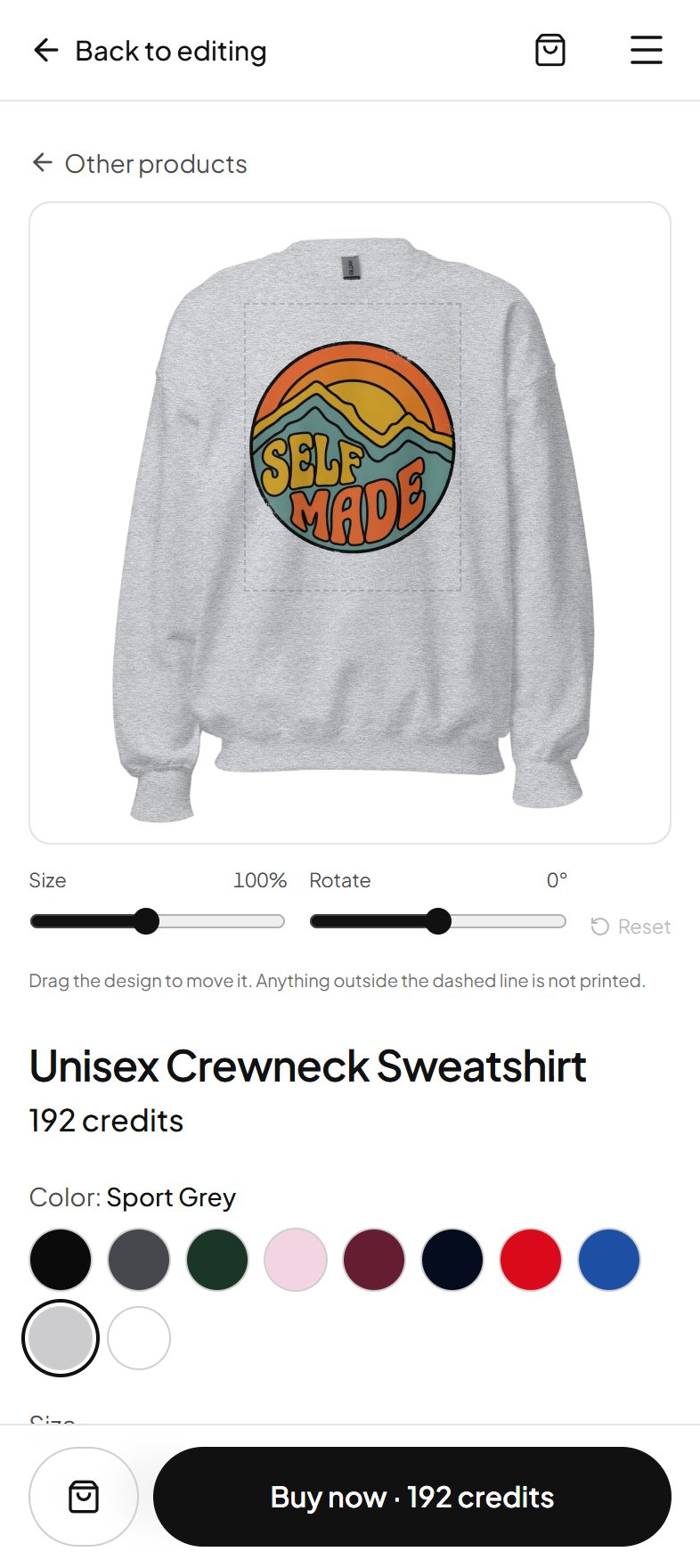
Tocca Next in alto a destra. Dato che la tela è preparata per la felpa, il passaggio dell’ordine si apre direttamente su di essa, con il tuo design sul capo. Per confrontare, tocca in alto la scheda Sweatshirt: il tuo design viene mostrato su tutti i prodotti insieme, e Hoodie è in Clothing proprio accanto a Sweatshirt.
- 1PosizionaloTrascina il design per spostarlo e regolalo con i cursori Size e Rotate. La linea tratteggiata è l’area di stampa: ciò che sta fuori non viene stampato.
- 2Adatta o riempi“Whole picture” tiene ogni parte della grafica dentro l’area di stampa. “Fill the area” la rende il più grande possibile e può tagliare i bordi. Per un badge come questo la scelta giusta è “Whole picture”.
- 3Scegli un coloreTocca un colore per vederci sopra il design. Ci sono dieci colori, da Black e Navy fino a Sport Grey, Maroon e Light Pink.
- 4Scegli una tagliaDalla S alla 5XL. Il prezzo sul pulsante “Buy now” si adatta alla taglia. Entrambe le basi hanno una classica vestibilità unisex; prendi la tua taglia solita o una in più per un look più morbido.
- 5Guarda il risultato veroTocca “See a real photo of it” per una foto del capo con il tuo design, fatta dal nostro partner di stampa dal tuo vero file di stampa.
Passo 5: ordina la tua felpa personalizzata
Tocca Buy now (oppure Add to bag se vuoi più di un capo). Prima di tutto si controlla in tempo reale con il nostro partner di stampa che l’articolo sia disponibile, così non paghi mai per qualcosa che non si può produrre. Poi si apre la cassa:
- 1IndirizzoIl tuo nome, un’email per gli aggiornamenti sulla consegna, l’indirizzo e un numero di telefono per il corriere. Se è un regalo, inserisci semplicemente l’indirizzo dell’altra persona.
- 2SpedizioneLe opzioni e i prezzi per il tuo indirizzo. Per una felpa verso New York erano circa 11 dollari USA, con consegna da 4 a 6 giorni lavorativi dopo la stampa; per l’Italia la cassa mostra prezzi e tempi propri.
- 3Controlla e pagaIl totale in dollari: articolo, spedizione ed eventuali tasse per il tuo indirizzo. Poi paghi lì stesso con la carta. Non viene addebitato nulla prima che tu tocchi “Pay”.
La tua felpa viene stampata solo per il tuo ordine, quindi non si può restituire solo perché non ti piace più. Un articolo danneggiato o stampato male, però, viene ristampato. La pagina degli ordini nel tuo account mostra l’avanzamento e il numero di tracciamento, appena il corriere ce l’ha.
Consigli per una felpa che indosserai davvero
- Abbina il design al tessuto. I colori decisi e caldi brillano sul nero, sul navy e sul grigio. Sul bianco o sul rosa chiaro tieni contorni scuri e decisi, così i bordi non si perdono nel tessuto.
- Pensa ai colori melange. Sport Grey e Dark Heather hanno una trama puntinata che rende una stampa un po’ più morbida. Sta bene con un look vintage come questo.
- Tieni le scritte grandi. Le parole più piccole di un pollice (il dito) si leggono a fatica dall’altra parte di una stanza.
- Aspettati colori un po’ più calmi. Il tessuto non può mostrare la luce di uno schermo di telefono. La nostra guida sul perché le immagini AI escono più spente in stampa spiega che cosa puoi cambiare.
- Fai un set coordinato. Il design resta nel tuo account, quindi una felpa con cappuccio per l’inverno, una maglietta per l’estate o una tazza con lo stesso soggetto sono a pochi tocchi di distanza.
Ecco tutto il percorso: una tela, un prompt, un tocco per lo scontorno e una felpa che nessun altro ha. Apri lo studio e fai la tua.
Domande frequenti
Posso ordinare una sola felpa?
Sì. Non c’è una quantità minima. Ogni felpa viene stampata quando ordini, quindi un pezzo è un ordine del tutto normale.
Quanto costa una felpa personalizzata?
La felpa girocollo unisex costa circa 23,50 dollari USA dalla S alla XL e un po’ di più nelle taglie più grandi. Quella con cappuccio costa circa 27,50 dollari USA. Spedizione ed eventuali tasse si aggiungono alla cassa e dipendono dall’indirizzo; il totale lo vedi prima di pagare.
Servono competenze di grafica o un programma?
No. Puoi descrivere il design in una frase e farlo disegnare all’AI, oppure caricare una foto o un disegno. Scontorno, testo e posizionamento si fanno tutti nel browser, sul telefono o sul computer.
Come viene stampato il design sulla felpa?
Con la stampa diretta su tessuto (DTG): l’inchiostro entra nel tessuto, quindi non c’è una pellicola di plastica che si stacca o si crepa. Lavala al rovescio in acqua fredda e durerà più a lungo.
Quanto ci mette la consegna?
Ogni felpa viene stampata per il tuo ordine e poi spedita. Prima di pagare, la cassa mostra le opzioni di spedizione e i loro tempi per il tuo indirizzo; verso gli Stati Uniti, con la spedizione standard, erano da 4 a 6 giorni lavorativi dopo la stampa.
Posso fare una felpa con cappuccio invece di una girocollo?
Sì. Nel passaggio dell’ordine tocca in alto la scheda Sweatshirt e scegli Hoodie al posto di Sweatshirt. Lo stesso design si sposta con te, e puoi confrontare le due prima di ordinarne una.