Eigenes Merch gestalten und drucken lassen: die Anleitung zu SlapMake
Die komplette Anleitung zum SlapMake-Studio: Grafiken mit KI erzeugen, im Ebenen-Editor bearbeiten, Druckreife prüfen, auf Shirt, Tasse oder Poster setzen und bestellen.
Auf dieser Seite
- Was SlapMake ist
- Ohne Konto anfangen
- Die Fläche für dein Produkt
- Grafiken mit KI erzeugen
- Ein Bild remixen
- Nur einen Teil ändern
- Bearbeiten wie im Design-Tool
- Deine Bibliothek
- Druckreife prüfen
- Aufs Produkt setzen
- Bestellen und verfolgen
- So funktionieren Credits
- Am Handy
- Gewohnheiten für bessere Drucke
- Häufige Fragen
Fast jedes eigene Merch fängt gleich an: eine Idee im Kopf, drei verschiedene Apps offen und eine Datei, die sich als zu klein für den Druck herausstellt. SlapMake packt den ganzen Weg in einen Browser-Tab. Du erstellst die Grafik, bearbeitest sie, siehst sie auf einem echten Produkt und bestellst sie, ohne zwischendurch etwas zu exportieren.
Diese Anleitung geht den Weg von der leeren Fläche bis zur fertigen Bestellung durch und erklärt, wofür jeder Teil des Studios da ist. Sie ist für Leute geschrieben, die noch nie ein Design-Tool benutzt haben, aber detailliert genug für alle, die genau wissen wollen, was das Studio kann. Das Studio selbst ist auf Englisch; jeder Knopf steht hier mit seinem englischen Namen.
Was SlapMake ist
SlapMake ist ein Print-on-Demand-Studio mit drei Teilen, die sich eine Fläche teilen:
- Ein KI-Bildgenerator. Beschreib, was du willst, und wähl ein Modell. Du kannst auch mit einem eigenen Bild anfangen und die KI es neu gestalten lassen, oder nur den Teil neu malen lassen, den du markierst.
- Ein 2D-Editor mit Ebenen. Text, Sticker, ein Pinsel, Bildkorrekturen, Freistellen und ein Verlauf zum Rückgängigmachen, alles auf Ebenen, die du verschieben, skalieren und umsortieren kannst.
- Eine Druckerei. Setz das fertige Design auf T-Shirt, Hoodie, Poster, Tasse, Cap, Stofftasche und mehr, prüf, wie es auf dem Produkt sitzt, und bestell es.
Weil sich die drei Teile die Fläche teilen, ist das Bild, das du erzeugst, schon eine Ebene, die du bearbeiten kannst, und das Design, das du bearbeitest, ist schon die Datei, die gedruckt wird.
Ohne Konto anfangen
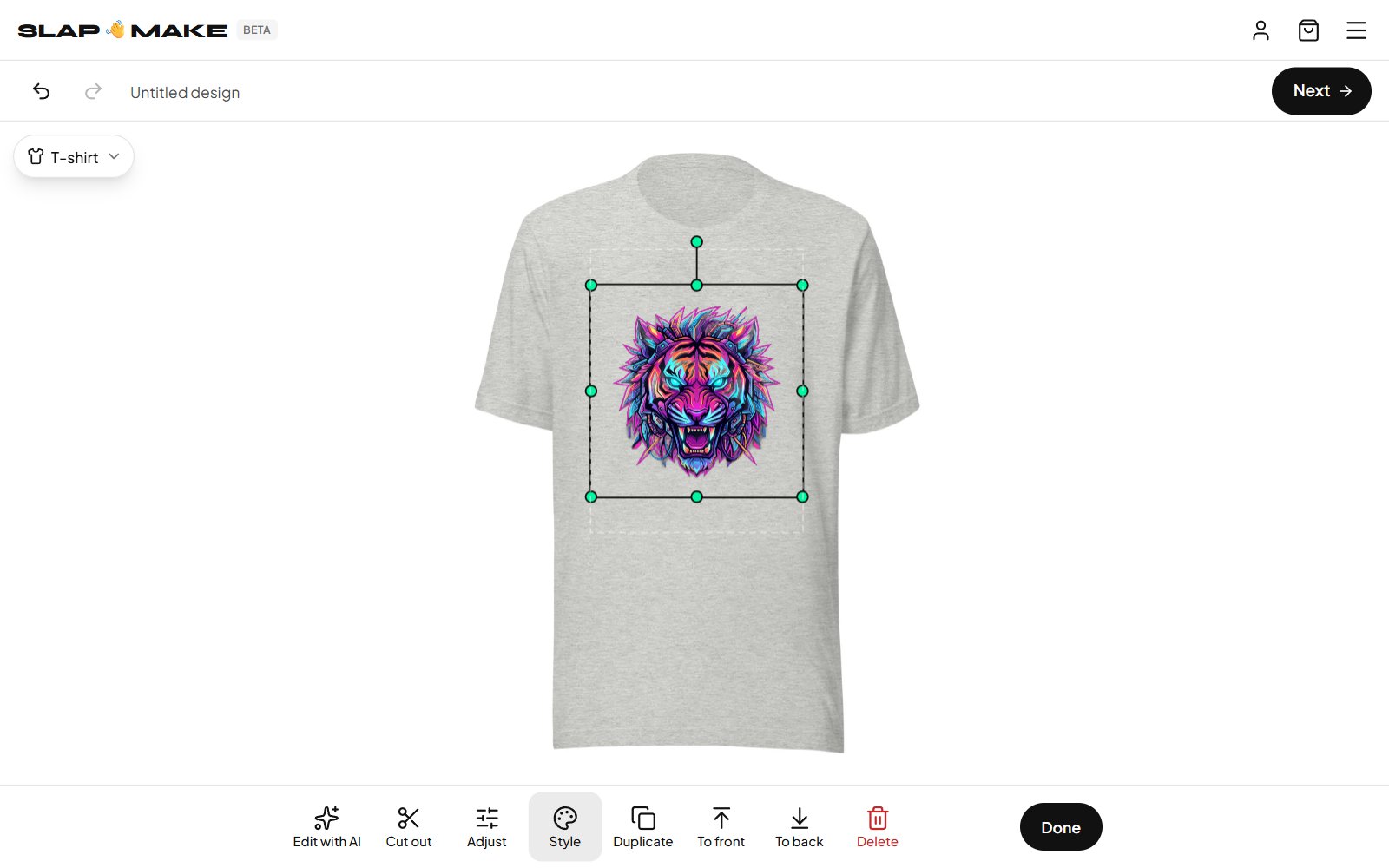
Öffne das Studio, und du landest sofort auf einer Fläche, gezeigt auf einem T-Shirt. Du kannst Text und Sticker hinzufügen, eigene Bilder hochladen, Ebenen anordnen und jedes Bearbeitungswerkzeug ausprobieren, ohne dich anzumelden. Was du abgemeldet machst, wird in deinem Browser gespeichert.
Anmelden musst du dich erst, wenn du ein Konto brauchst: wenn du mit KI erzeugst, eine Datei herunterlädst oder bestellst. Dafür reichen E-Mail und Passwort (mit einem Bestätigungscode an dein Postfach) oder ein Klick mit Google. Was du vor der Anmeldung gemacht hast, wird in dein Konto übernommen, du verlierst also nichts, wenn du erst anfängst und später entscheidest.
Das Studio ist aufgebaut wie ein Foto-Editor am Handy. Unten sitzen fünf große Knöpfe: Create (Erstellen), Upload (Hochladen), Text, Stickers und More (Mehr). Jeder öffnet eine Ebene über der Fläche (auf einem breiten Bildschirm ein Feld rechts). Rückgängig, Wiederholen und Next (Weiter) sind oben.
Die Fläche für dein Produkt anlegen
Der Knopf oben links an der Fläche sagt, wofür die Fläche angelegt ist. Am Anfang steht dort das T-Shirt; tipp darauf, um Product & size zu öffnen, und wähl das Produkt, an das du denkst, anhand seines Bildes, so wie der Shop es zeigt. Die Fläche bekommt genau die Form des Druckbereichs dieses Produkts, in einer Auflösung, die scharf gedruckt wird, und das echte Produkt erscheint drumherum, in der Farbe, die du wählst. Kleine Druckbereiche wie die Vorderseite einer Cap werden herangezoomt, damit sie den Bildschirm füllen.
Für ein Design, das noch zu keinem Produkt gehört, wähl Square (Quadrat) oder Custom size, um Breite und Höhe in Pixeln einzugeben. Du kannst es dir jederzeit anders überlegen: Die Grafik wird auf die neue Form skaliert.
Grafiken mit KI erzeugen
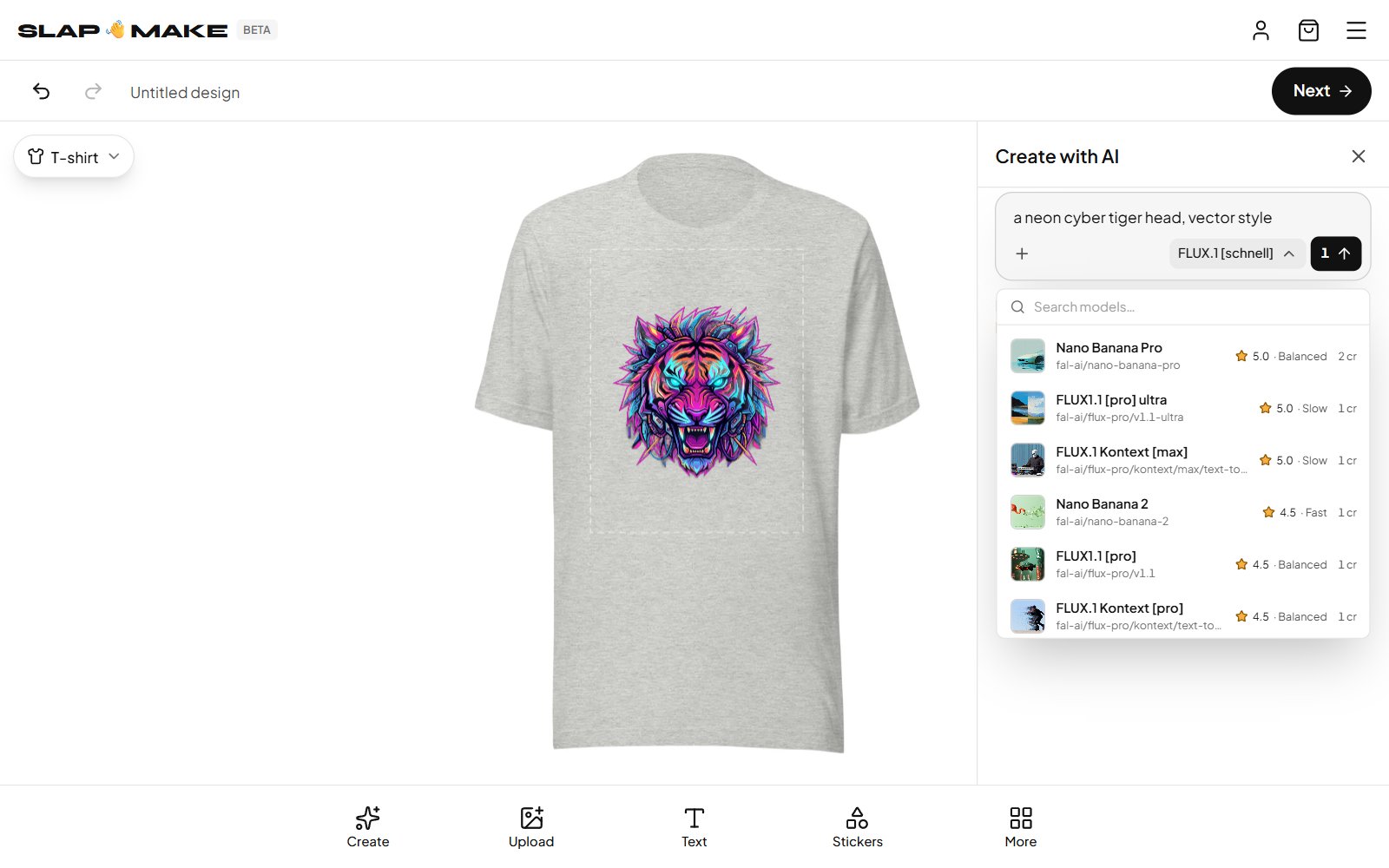
Create ist der eine Ort, an dem du die KI um etwas bittest. Schreib eine Beschreibung und drück den Knopf mit dem Preis darauf; das Ergebnis kommt als neue Ebene auf die Fläche.
Ein Modell wählen
Der Modellname unter der Beschreibung öffnet eine durchsuchbare Liste von Bildmodellen. Jedes zeigt eine Qualitätsbewertung, ein Tempo (Fast, Balanced oder Slow) und was ein Bild in Credits kostet, du siehst den Kompromiss also vor der Wahl. Ein schnelles, günstiges Modell eignet sich gut zum Ausprobieren von Ideen; wechsle zu einem besser bewerteten, wenn du weißt, was du willst.
Aus demselben Prompt ein besseres Ergebnis holen
Der Plus-Knopf neben der Beschreibung enthält die Optionen, die beeinflussen, was zurückkommt:
- Style-Vorlagen wie Cyberpunk Vector, Anime Streetwear, Retro Synthwave 80s, Minimalist Emblem, Ukiyo-e Woodblock und Y2K Tribal Decal steuern den Look, ohne dass du ihn beschreiben musst.
- Enhance prompt schreibt eine kurze Idee zu einer ausführlicheren Beschreibung um. Das kostet nur einen Bruchteil eines Bildes und lohnt sich, wenn ein Ergebnis beliebig wirkt.
- Shape legt das Seitenverhältnis des Bildes fest. Bleibt es auf Match canvas, nimmt es das, was am besten zu deiner Fläche passt.
- Avoid listet, was du nicht willst, zum Beispiel blurry, watermark oder text.
Du kannst auf Deutsch beschreiben; die meisten Modelle folgen englischen Prompts aber etwas genauer.
Ein vorhandenes Bild remixen
Tipp auf ein Bild auf der Fläche und wähl Edit with AI, oder häng mit dem Plus-Knopf eine Vorlage an (hochladen, aus deiner Bibliothek wählen oder die ganze Fläche nehmen), und Create wechselt zu Remix. Ein kleines Menü an der Vorlage bestimmt, was die KI daraus übernimmt:
- Style: etwas Neues machen, das aussieht wie die Vorlage.
- Pose: Haltung oder Bildaufbau behalten und das Motiv ändern.
- Colors: die Farbpalette übernehmen.
- Edit it: die Vorlage selbst ändern. Ein Variation-Regler bestimmt, wie weit das Ergebnis vom Original abweichen darf.
So machst du am schnellsten aus einem Foto eine Grafik, oder bekommst fünf Versionen einer Logo-Idee, die alle zusammenpassen.
Nur einen Teil ändern und den Rest lassen
Erzeugte Bilder sind selten überall perfekt. Statt neu anzufangen, öffne More und markiere den Teil, der sich ändern soll, mit dem Marquee (ein Rechteck), dem Lasso (eine freie Umrisslinie) oder dem Magic wand (Zauberstab, eine Fläche in einer Farbe). Dann wähl Fill with AI und beschreib, was dort sein soll. Nur der markierte Bereich wird neu gemalt und in seine Umgebung eingeblendet. Zwei Regler in der unteren Leiste steuern die Kante: wie weich der neue Teil einblendet und wie weit er über deinen Umriss hinausreicht.
Derselbe markierte Bereich hat einen zweiten Zweck. Drück Entf, während eine Ebene gewählt ist, und der Bereich wird aus dieser Ebene ausgeschnitten. So schneidest du ein Bild schnell auf eine Form zu.
Bearbeiten wie in einem Design-Tool
Alles auf der Fläche ist eine Ebene. Zieh eine Ebene, um sie zu verschieben, und nutz ihre Anfasser zum Skalieren und Drehen; beim Ziehen rastet sie an der Mitte der Fläche ein. Tipp auf eine Ebene, und die untere Leiste zeigt, was du damit machen kannst:
- Edit with AI, um sie mit einem Prompt zu ändern, und Cut out, um den Hintergrund eines Bildes zu entfernen.
- Edit text und Style für Wörter, Schrift, Größe und Farbe einer Textebene oder Füllung und Kontur einer Form.
- Adjust für Licht, Farbe und Details eines Bildes.
- Duplicate, To front, To back und Delete. Done legt die Ebene ab.
Text in der unteren Leiste fügt eine Textebene hinzu, und Stickers hat fertige Formen, Sterne, Pfeile, Abzeichen und Sprechblasen in der Farbe, die du wählst. More enthält alles andere:
- Layers zum Umsortieren, Ausblenden, Sperren, Umbenennen und Überblenden von Ebenen, und History, um zu jedem früheren Punkt zurückzuspringen, nicht nur zum letzten.
- My pictures für alles in deiner Bibliothek, bereit, auf die Fläche gezogen zu werden.
- Die Profi-Werkzeuge: Brush (Pinsel), Eraser (Radierer), Shape (Form), Line (Linie), Pen (Zeichenstift), Fill (Füllen), Gradient (Verlauf), Crop (Zuschneiden), Repeat pattern (Muster), die Eyedropper (Pipette) und die Auswahlwerkzeuge. Ein Profi-Werkzeug zeigt seine Optionen in der unteren Leiste, und Done führt zurück zu den Hauptwerkzeugen.
Einen Hintergrund entfernen
Tipp auf ein Bild und wähl Cut out. Das Freistellen läuft auf deinem eigenen Gerät statt auf einem Server, das Bild wird dafür also nicht hochgeladen, und es kostet keine Credits. Beim ersten Mal lädt dein Browser das nötige Modell herunter (etwa 88 MB), danach geht es schnell. Ein Motiv auf transparentem Hintergrund lässt ein Design aussehen wie aufs Shirt gedruckt statt wie ein aufgeklebtes Rechteck.
Deine Bibliothek behält alles
Designs speichern sich beim Arbeiten von selbst. My designs, im Menü und unter More, listet jedes Design, das du gemacht hast, und jedes Bild, das du hochgeladen, erzeugt, bearbeitet oder exportiert hast, mit Suche und Sortierung. Jedes Bild dort lässt sich auf die aktuelle Fläche legen oder mit Print on merch direkt zum Druck schicken. Im Showcase liegen fertige Grafiken, die du im Editor öffnen kannst, wenn du lieber mit etwas als mit nichts anfängst.
Prüfen, ob es druckfertig ist
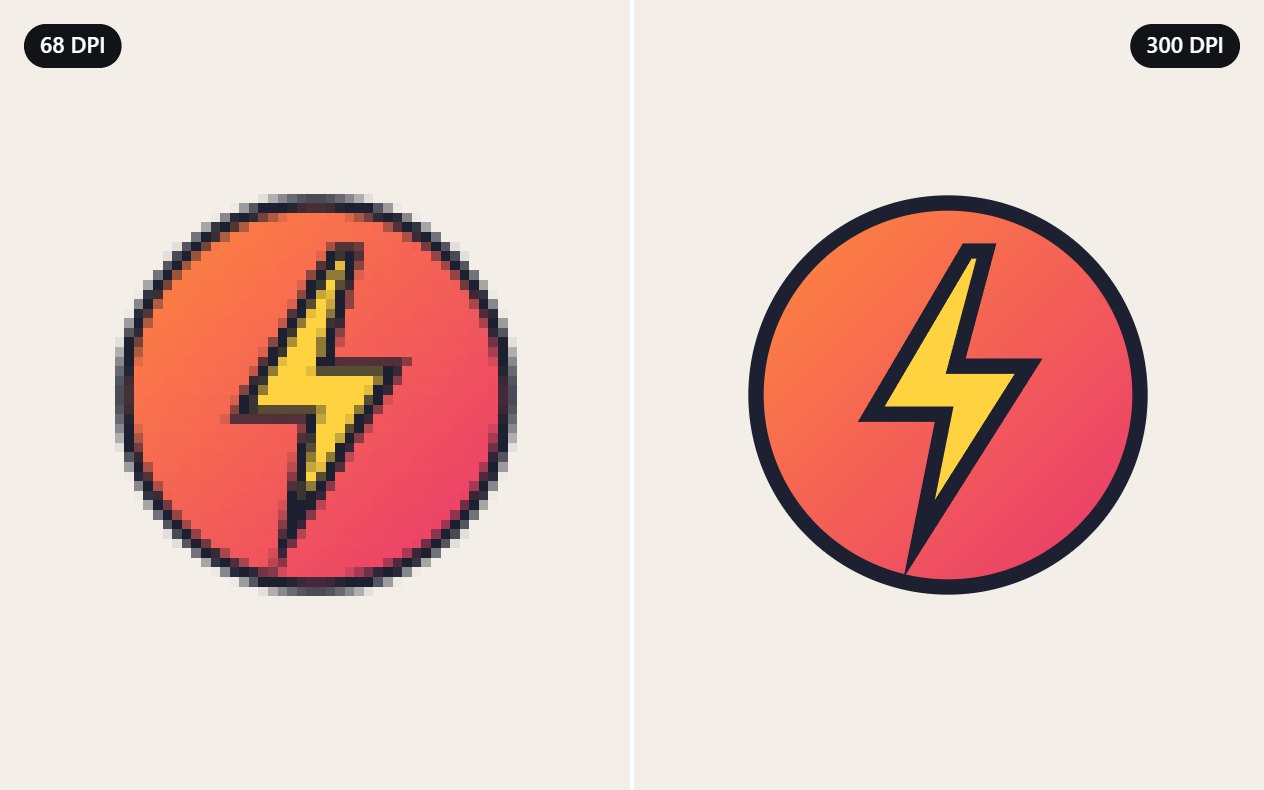
Eine Fläche, die für ein Produkt angelegt ist, hat schon die richtige Größe: Sie entspricht dem Druckbereich des Produkts in einer Auflösung, die scharf gedruckt wird. Bei einer freien Fläche teilst du ihre Größe in Pixeln durch 118, dann hast du die Druckgröße in Zentimetern bei 300 DPI. Diese Zahl ist die ehrliche Antwort auf „Wird das scharf?“: Eine Fläche mit 4500 × 5400 Pixeln wird 38 × 46 cm groß gedruckt, eine mit 1080 × 1080 nur gut 9 cm breit. So oder so prüft der Bestellschritt das für dich und sagt, wenn ein Design weich gedruckt würde.
Willst du nur die Datei, exportiert Download unter More alle sichtbaren Ebenen als ein Bild in voller Auflösung. Downloads sind kostenlos. Wähl PNG für einen transparenten Hintergrund (die richtige Wahl für den Druck), JPG für eine kleine Datei auf weißem Hintergrund oder WebP für die kleinste transparente Datei.
Checkliste vor dem Druck
Vier kostenlose Checks, je eine Minute, fangen die meisten enttäuschenden Drucke ab:
- Genug Pixel. Der Druckgrößen-Rechner zeigt, wie groß die Datei scharf gedruckt wird und wie viele Pixel jedes Produkt braucht.
- Ein sauberer Hintergrund. Der PNG-Transparenz-Check findet blasse Reste, die ein dunkles Shirt als Schleier drucken würde.
- Kein Kasten um das Design. Ist der Hintergrund noch da, stell es mit Hintergrund entfernen frei.
- Zu klein? Mach es mit der KI-Bildvergrößerung doppelt oder viermal so groß und prüf die Größe dann noch einmal.
Knallige Neonfarben sind der fünfte Punkt: Der Druckfarben-Check zeigt, welche davon Druckfarbe nicht erreicht.
Aufs Produkt setzen
Drück Next. Ist die Fläche für ein Produkt angelegt, öffnet sich direkt dieses Produkt; sonst siehst du dein Design auf allen Produkten zugleich, gruppiert wie im Shop: T-Shirt, Hoodie, mattes Poster, Sticker, Tasse, Dad Hat, Trucker Cap, Stofftasche, Handyhülle, Rucksack und mehr; alle Produkte stehen im Shop. Tipp auf eins, um es zu bestellen. Produkte, deren Bild eine Druckvorlage ist, wie der Rundumdruck einer Tasse, zeigen daneben ein kleines Foto des echten Artikels.
- 1Das Design platzierenZieh es an seinen Platz und nutz die Regler Size und Rotate. Was außerhalb der gestrichelten Linie liegt, wird nicht gedruckt. „Whole picture“ und „Fill the area“ erledigen die üblichen Platzierungen mit einem Tipp.
- 2Farbe und Größe wählenWähl die Produktfarbe und bei Kleidung die Größe. Die Vorschau passt sich an, damit du den Kontrast beurteilen kannst: Ein dunkles Design verschwindet auf einem schwarzen Shirt.
- 3Ein echtes Foto ansehenMit „See a real photo of it“ bekommst du ein Foto des echten Artikels mit deinem Design, bevor du dich festlegst.
- 4Kaufen oder in den Warenkorb„Buy now“ geht direkt zur Kasse, nur mit diesem Artikel. „Add to bag“ legt ihn in den Warenkorb, während du weitere gestaltest. Der Preis in Dollar steht auf dem Knopf.
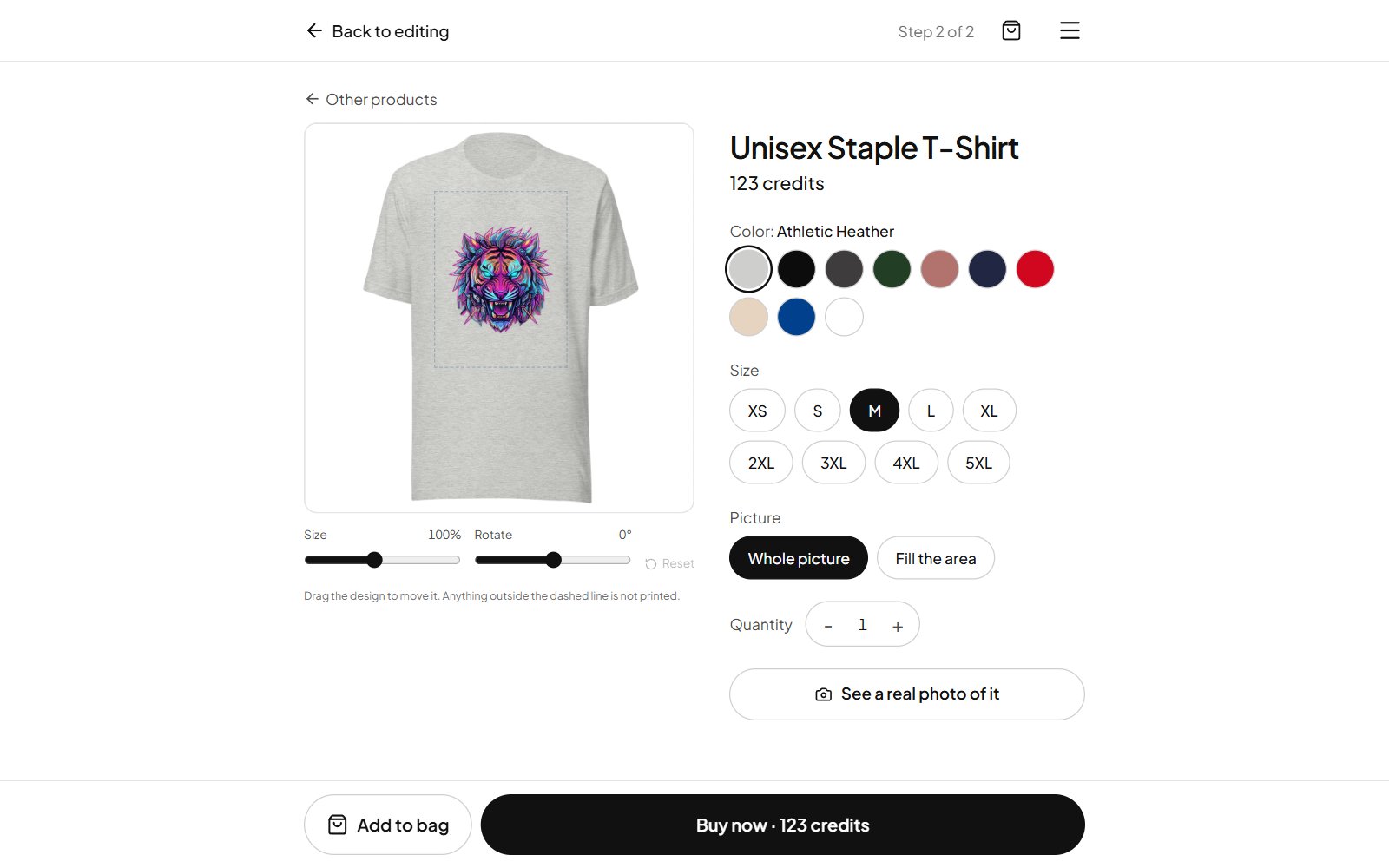
Back to editing bringt dich zur Fläche zurück, genau wie du sie verlassen hast, und hast du dort ein anderes Produkt oder eine andere Farbe gewählt, zieht die Fläche mit.
Bestellen und verfolgen
Die Kasse hat drei kurze Schritte. Du gibst die Lieferadresse ein, wählst aus den Versandoptionen, die unser Druckpartner für diese Adresse anbietet, und prüfst die Summe. Produkte und Versand haben Preise in US-Dollar, und die Summe ist ab dem ersten Schritt sichtbar.
Der letzte Schritt zeigt die Summe für deine Adresse mit allen Steuern und Gebühren, und du bezahlst sie gleich dort per Karte. Sobald die Zahlung durch ist, geht die druckfertige Datei an unseren Druckpartner, der den Artikel druckt und verschickt.
My orders zeigt, wo jede Bestellung steht, von eingegangen über gedruckt bis verschickt, mit der Sendungsnummer, sobald der Paketdienst das Paket hat.
So funktionieren Credits
Mit Credits bezahlst du KI-Aktionen: ein Bild erzeugen, eines remixen, einen Bereich füllen, einen Prompt verbessern. Produkte werden nicht mit Credits bezahlt: Sie haben Preise in Dollar und werden an der Kasse per Karte bezahlt.
Der Preis einer KI-Aktion steht auf ihrem Knopf, bevor du ihn drückst, und hängt vom gewählten Modell ab. Liefert ein Modell kein Bild, wird nichts berechnet. Produktpreise stehen in Dollar im Bestellschritt und an der Kasse.
Alles andere ist kostenlos: der Editor, Text und Sticker, Bildkorrekturen, Freistellen, deine Bibliothek und Downloads. Neue Konten starten mit Gratis-Credits, dein Guthaben steht immer im Menü, und die Preisseite listet die Credit-Pakete, was Credits kaufen und was Produkte kosten.
Es funktioniert am Handy
Das Studio ist dafür gebaut, am Handy benutzt zu werden, nicht nur angesehen. Die Fläche füllt den Bildschirm, die Hauptwerkzeuge sind große Knöpfe unter deinem Daumen, mit zwei Fingern zoomst und verschiebst du, und jede Ansicht bleibt beim Tippen über der Tastatur. Im Bus ein Bild erzeugen und das Shirt bestellen, bevor du aussteigst, ist eine realistische Art, es zu nutzen.
Sechs Gewohnheiten für bessere Drucke
- Auf dem Produkt anfangen. Leg die Fläche für das an, worauf du druckst, bevor du irgendetwas erzeugst.
- Den Hintergrund entfernen. Ein freigestelltes Motiv sitzt auf Stoff viel besser als ein Rechteck.
- Auf den Kontrast achten. Prüf das Design auf der echten Produktfarbe, die du bestellen wirst.
- Schrift groß halten. Kleine Buchstaben, die am Bildschirm gut lesbar sind, können im Gewebe eines Shirts verschwimmen.
- In der gestrichelten Linie bleiben. Lass etwas Abstand zum Rand des Druckbereichs.
- Ein echtes Foto ansehen. Das dauert Sekunden und fängt die meisten Platzierungsfehler ab.
Das ist der ganze Weg. Am schnellsten verstehst du ihn, wenn du es ausprobierst: Öffne das Studio, tipp auf Create, schreib die erste Idee, die dir einfällt, und sieh, wie weit dich ein Prompt bringt.
Häufige Fragen
Brauche ich ein Konto für SlapMake?
Nein. Du kannst das Studio öffnen und ohne Konto gestalten. Anmelden musst du dich, wenn du mit KI erzeugst, eine Datei herunterlädst oder bestellst, und was du vorher gemacht hast, bleibt erhalten.
Ist SlapMake kostenlos?
Editor, Freistellen, Bibliothek und Downloads sind kostenlos. KI-Aktionen (Erzeugen, Remixen, Bereiche füllen und Prompts verbessern) werden mit Credits bezahlt, und neue Konten starten mit Gratis-Credits. Bestellte Produkte haben Preise in Dollar und werden per Karte bezahlt.
Kann ich eigene Bilder statt KI verwenden?
Ja. Lad Fotos oder Grafiken hoch, bearbeite sie mit denselben Werkzeugen und lass sie drucken. KI ist bei jedem Schritt freiwillig.
Welche Datei bekomme ich beim Herunterladen eines Designs?
Ein Bild aller sichtbaren Ebenen in der vollen Auflösung deiner Fläche, als PNG mit transparentem Hintergrund, als JPG auf Weiß oder als WebP.
Woher weiß ich, ob mein Design groß genug für den Druck ist?
Leg die Fläche für das Produkt an, auf das du druckst, dann hat sie von Anfang an die richtige Größe. Der Bestellschritt prüft außerdem jedes Design und sagt, wenn es weich gedruckt würde.
Funktioniert es am Handy?
Ja. Das Studio ist für kleine Bildschirme gebaut, mit großen Knöpfen für die Hauptwerkzeuge, Zoomen und Verschieben mit zwei Fingern und Ansichten, die über der Tastatur bleiben.