Sweatshirt selbst gestalten und bedrucken lassen: Schritt für Schritt
Gestalte dein eigenes Sweatshirt oder deinen Hoodie mit KI oder eigenem Bild, entferne den Hintergrund, setz es auf ein Gildan-Sweatshirt und bestell ein einzelnes Stück.
Auf dieser Seite
Ein Sweatshirt selbst zu gestalten hieß früher Stoffmalfarbe, Bügelbilder oder ein Siebdruck-Set, und ein Ergebnis, das nach ein paar Wäschen Risse bekam. Heute entwirfst du das Motiv am Handy, lässt es mit denselben Direktdruckern (DTG) auf ein echtes Gildan-Sweatshirt drucken, die auch Shops nutzen, und bekommst ein einzelnes Stück nach Hause geliefert. Keine Mindestmenge, kein Restbestand.
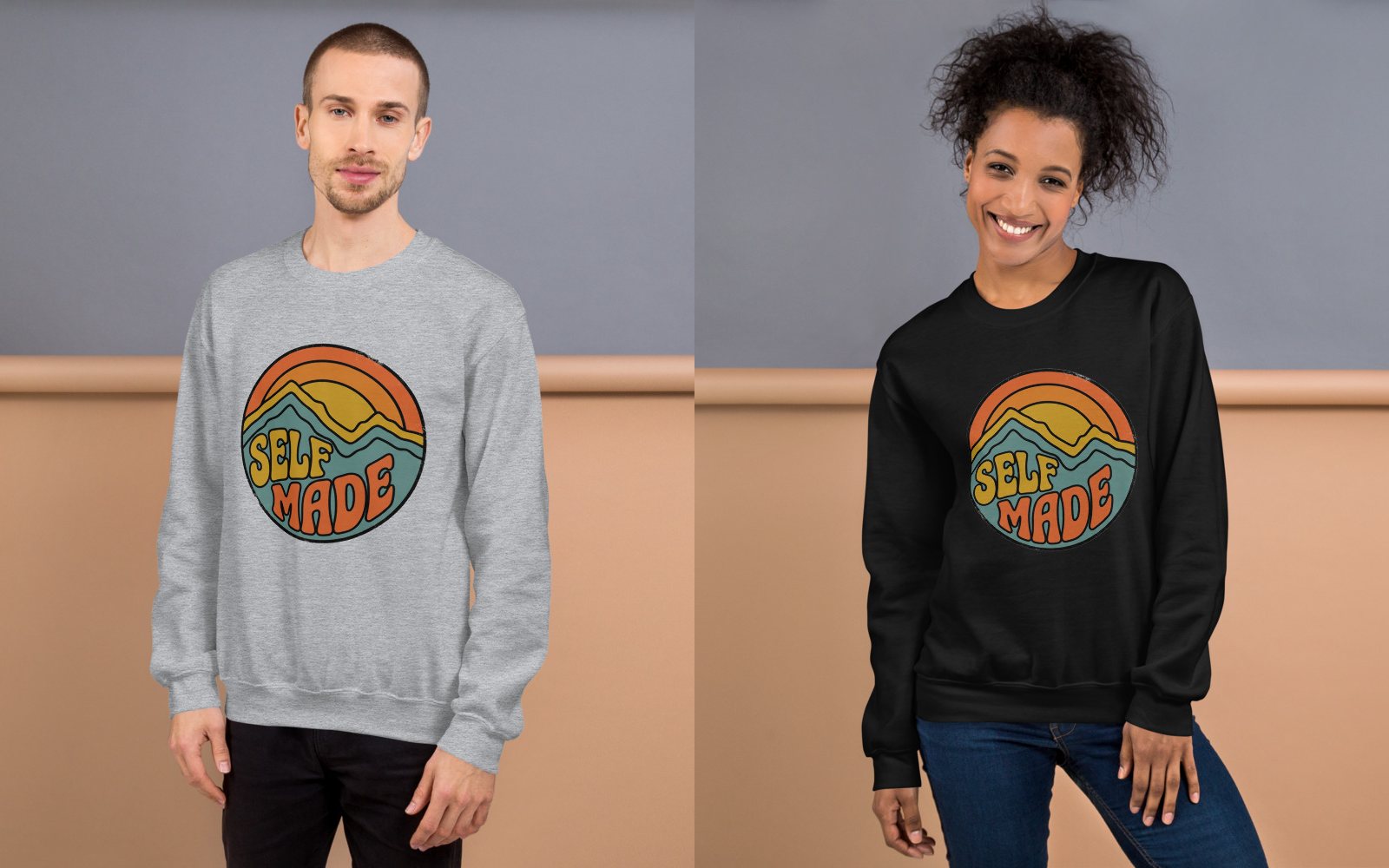
Diese Anleitung geht mit echten Screenshots alles durch: das Motiv im SlapMake-Studio gestalten, es auf ein Sweatshirt mit Rundhals oder einen Hoodie setzen und bestellen. Das Studio ist auf Englisch; die Knöpfe stehen unten mit ihrem englischen Namen. Das Design, das du siehst, entstand für diesen Artikel in etwa zwei Minuten, mit einem KI-Bild und einem kostenlosen Freistellen.
Was du brauchst
- Ein Handy oder einen Computer mit Browser. Alles hier wurde am Handy gemacht; am Laptop funktioniert das Studio genauso.
- Ein kostenloses Konto. Gestalten ist gratis und braucht kein Konto. Anmelden musst du dich, wenn du die KI nutzt oder bestellst, und jedes neue Konto startet mit 5 Credits, genug für ein paar KI-Bilder.
- Eine Karte für Sweatshirt und Versand. Die Produkte haben Preise in US-Dollar, die auf jedem Produkt und im Studio stehen, und werden an der Kasse per Karte bezahlt. Siehe die Preisseite.
Sweatshirt oder Hoodie?
Beides sind klassische Gildan-Rohlinge aus demselben weichen Fleece mit 50 % Baumwolle und 50 % Polyester, vorne bedruckt. Das Rundhals-Sweatshirt ist die ruhigere Fläche: Unter dem Druck sitzt keine Kängurutasche, und der Druckbereich ist höher, also sitzt ein Abzeichen oder ein Textblock weiter oben auf der Brust. Der Hoodie ist wärmer und kostet etwas mehr.
| Rundhals-Sweatshirt | Hoodie | |
|---|---|---|
| Rohling | Gildan 18000 | Gildan 18500 |
| Druckbereich vorne | 1800 × 2400 px | 2100 × 2100 px |
| Größen | S bis 5XL | S bis 5XL |
| Farben | 10 | 10 |
| Preis, S bis XL | etwa 23,50 US-Dollar | etwa 27,50 US-Dollar |
| Extras | Rippbündchen an Kragen, Ärmeln und Saum | Gefütterte Kapuze, Kängurutasche |
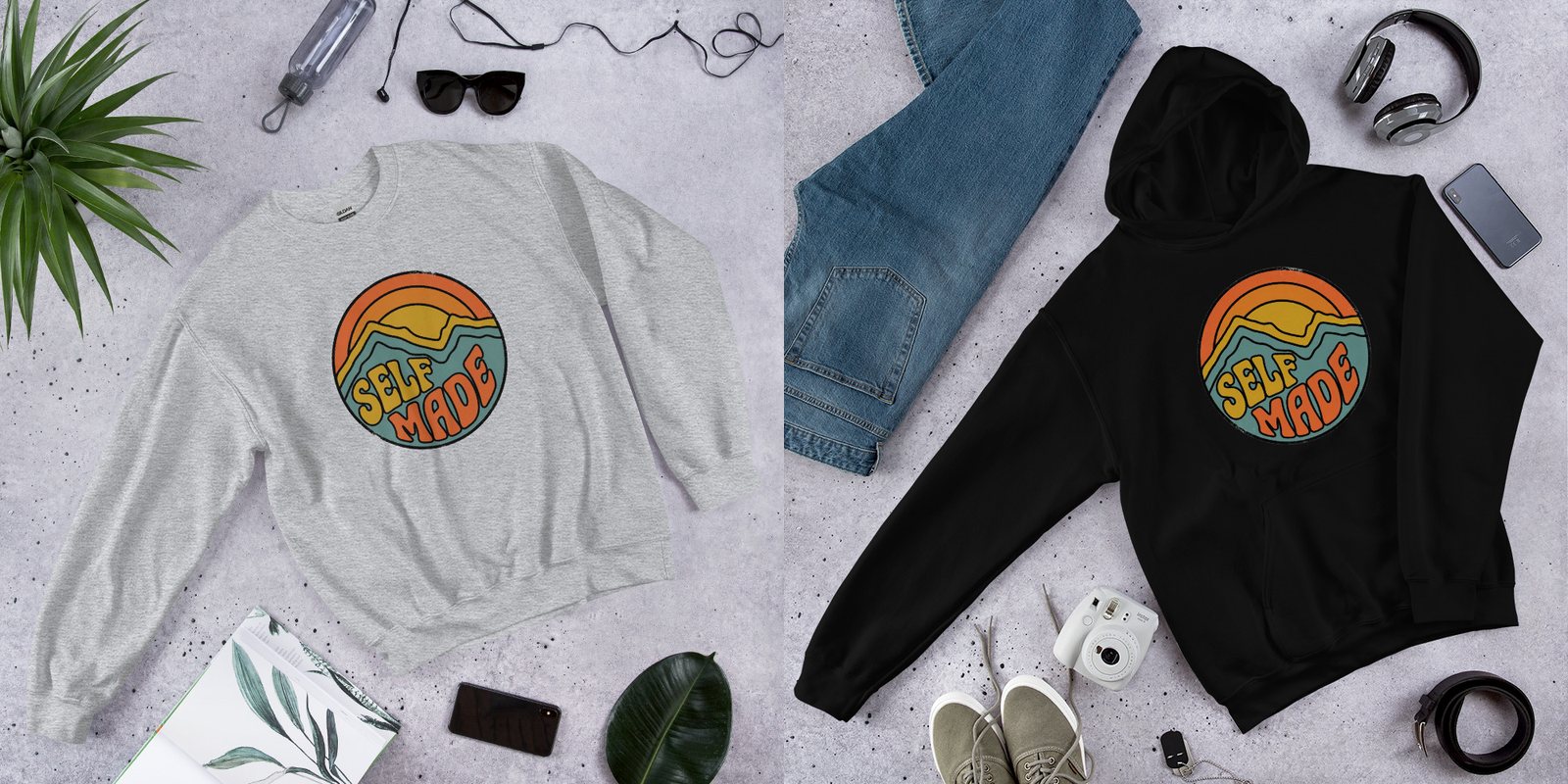
Entscheiden musst du dich jetzt noch nicht. Das Design machst du einmal, und im Bestellschritt wechselst du mit einem Tipp zwischen Sweatshirt, Hoodie und T-Shirt, um zu sehen, was dir am besten gefällt.
Schritt 1: Das Studio öffnen und die Fläche für ein Sweatshirt anlegen
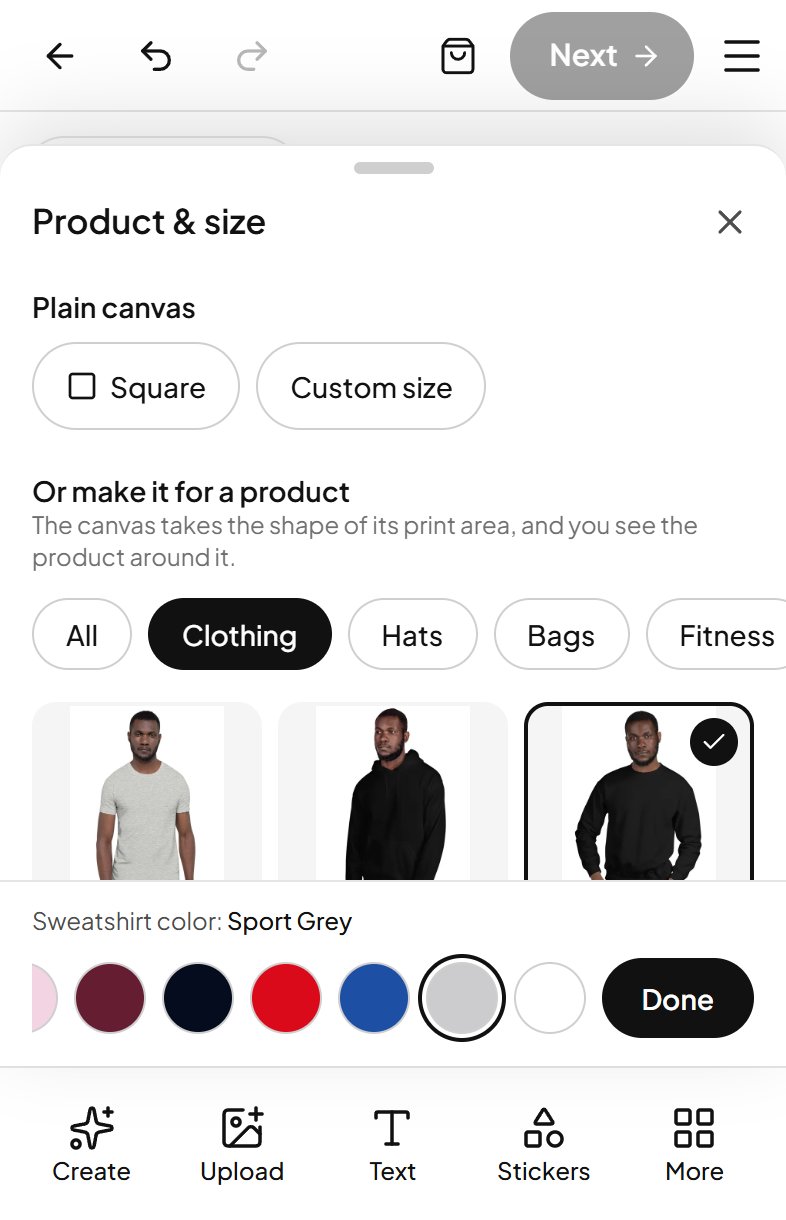
Öffne das Studio. Es startet mit einer Fläche für ein T-Shirt. Tipp auf diesen Knopf oben links an der Fläche und wähl unter Clothing den Eintrag Sweatshirt. Die Fläche bekommt die Form des Druckbereichs in voller Druckauflösung, damit der Druck scharf wird, und du siehst das Sweatshirt beim Gestalten drumherum. Unten in derselben Auswahl wählst du die Farbe, an die du denkst.
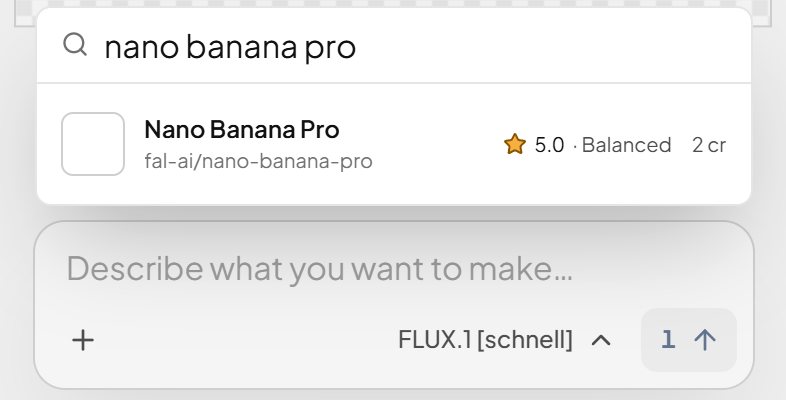
Als Nächstes wählst du ein KI-Modell. Tipp unten auf Create, dann auf den Modellnamen unter der Beschreibung, und such. Jedes Modell zeigt Tempo und Preis in Credits; die meisten kosten 1 oder 2. Für Motive mit Schrift nimm eines, das für Typografie markiert ist. Diese Anleitung nutzt Nano Banana Pro (2 Credits), das sehr saubere Wörter schreibt.
Schritt 2: Das Design beschreiben und von der KI zeichnen lassen
Schreib in Create, was du willst. Das ist der Prompt hinter dem Design in diesem Artikel (auf Englisch, weil Bildmodelle englischen Prompts am besten folgen; Deutsch geht aber auch):
Ein paar Gewohnheiten machen Prompts kleidungstauglich:
- Einen Druckstil nennen. „Flat screen print look“, „sticker style“ oder „vintage badge“ ergeben kräftige Formen, die sich gut drucken lassen. Fotografische Details wirken auf Fleece schnell matschig.
- Drei oder vier Farben angeben. Eine kurze Palette wirkt auf Stoff gewollt und hält die Farben nah an dem, was du am Bildschirm siehst.
- Dicke Konturen verlangen. Sie halten das Design auf jeder Sweatshirt-Farbe zusammen, hell oder dunkel.
- Mit „plain white background“ enden. Ein sauberer Hintergrund lässt sich im nächsten Schritt leicht entfernen.
- Die Wörter in Großbuchstaben schreiben. Kurze Wörter in Großbuchstaben, wie SELF MADE, kommen viel öfter richtig geschrieben heraus.
Drück den Pfeil (er zeigt den Preis, hier 2 Credits), und das Bild erscheint in ein paar Sekunden auf der Fläche. Nicht zufrieden? Ändere ein, zwei Wörter und lass es noch einmal laufen; jeder Versuch kostet denselben kleinen Betrag.
Schritt 3: Den Hintergrund entfernen
Tipp auf das Bild, um es auszuwählen, und dann unten in der Leiste auf Cut out. Das läuft auf deinem eigenen Gerät und ist gratis. Beim ersten Mal lädt es ein kleines Modell herunter, das dauert ein paar Sekunden.
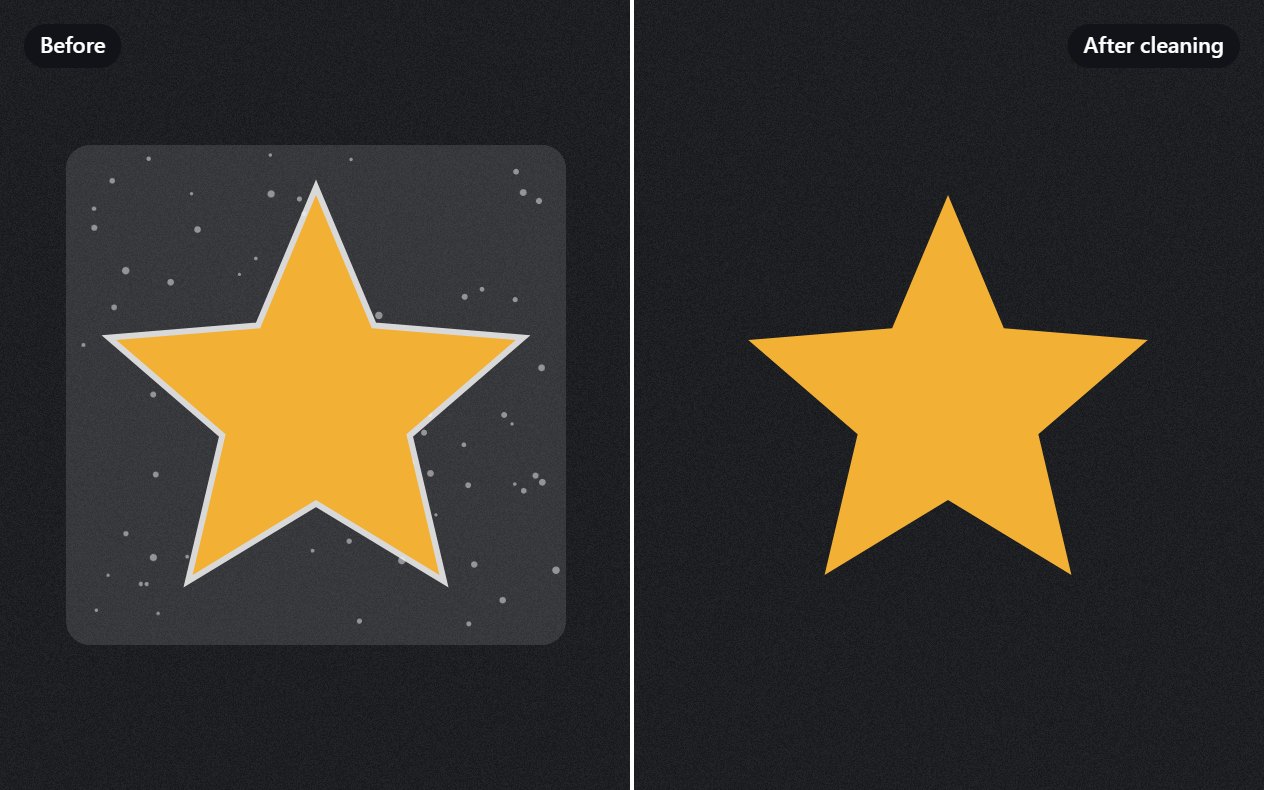
Auf einem Sweatshirt ist das wichtiger als irgendwo sonst. Ohne Freistellen wird der weiße Hintergrund mitgedruckt, und du hast ein weißes Quadrat auf einem grauen oder schwarzen Sweatshirt. Mit Freistellen wird nur das Abzeichen gedruckt, und drumherum sieht man den Stoff.
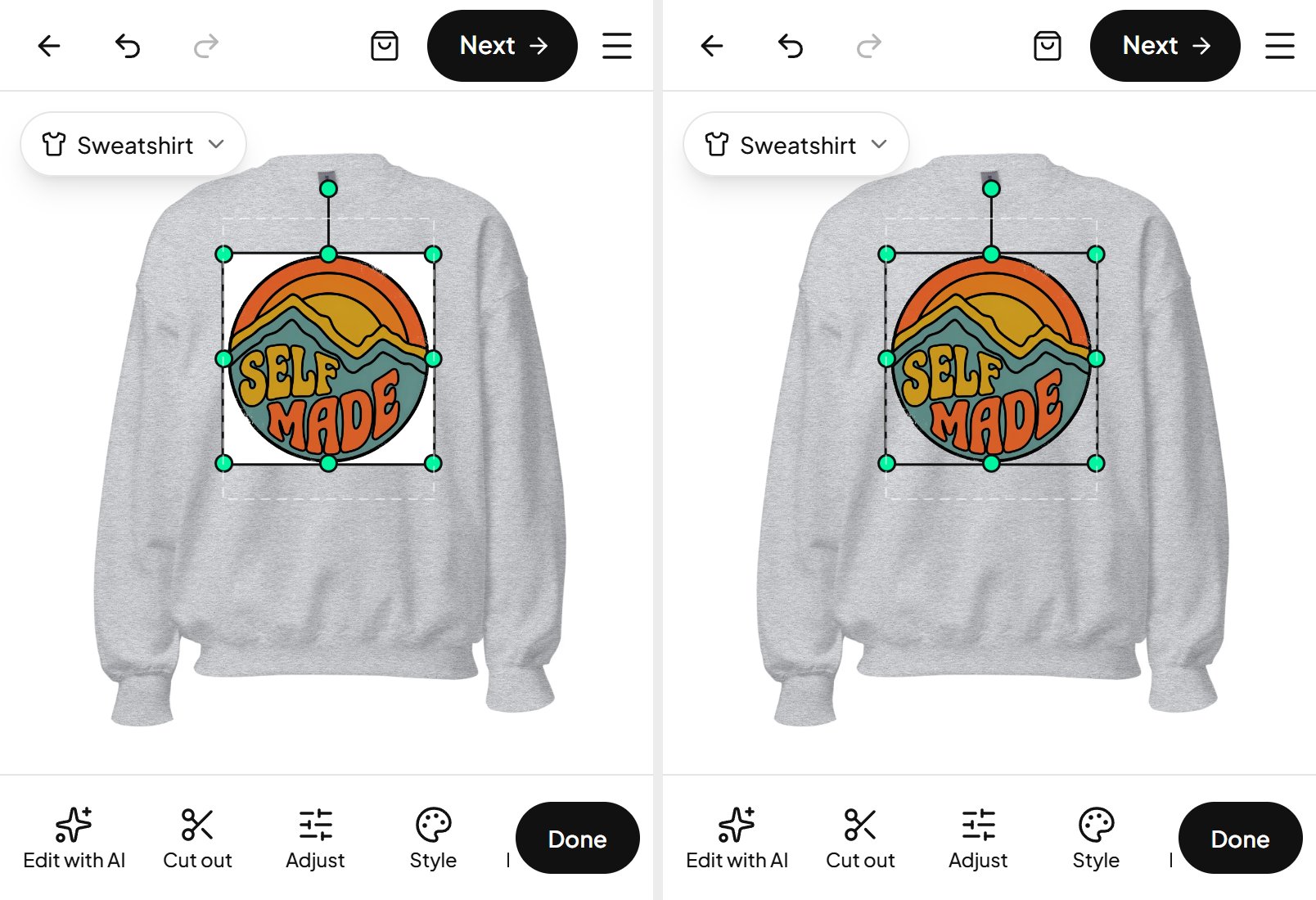
Siehst du nach dem Freistellen einen dünnen weißen Rand um das Design, zeigt unsere Anleitung zum weißen Rand auf dunklen Hoodies, wie du ihn entfernst. Bei diesem Design gab es keinen.
Schritt 4: Aufs Sweatshirt setzen
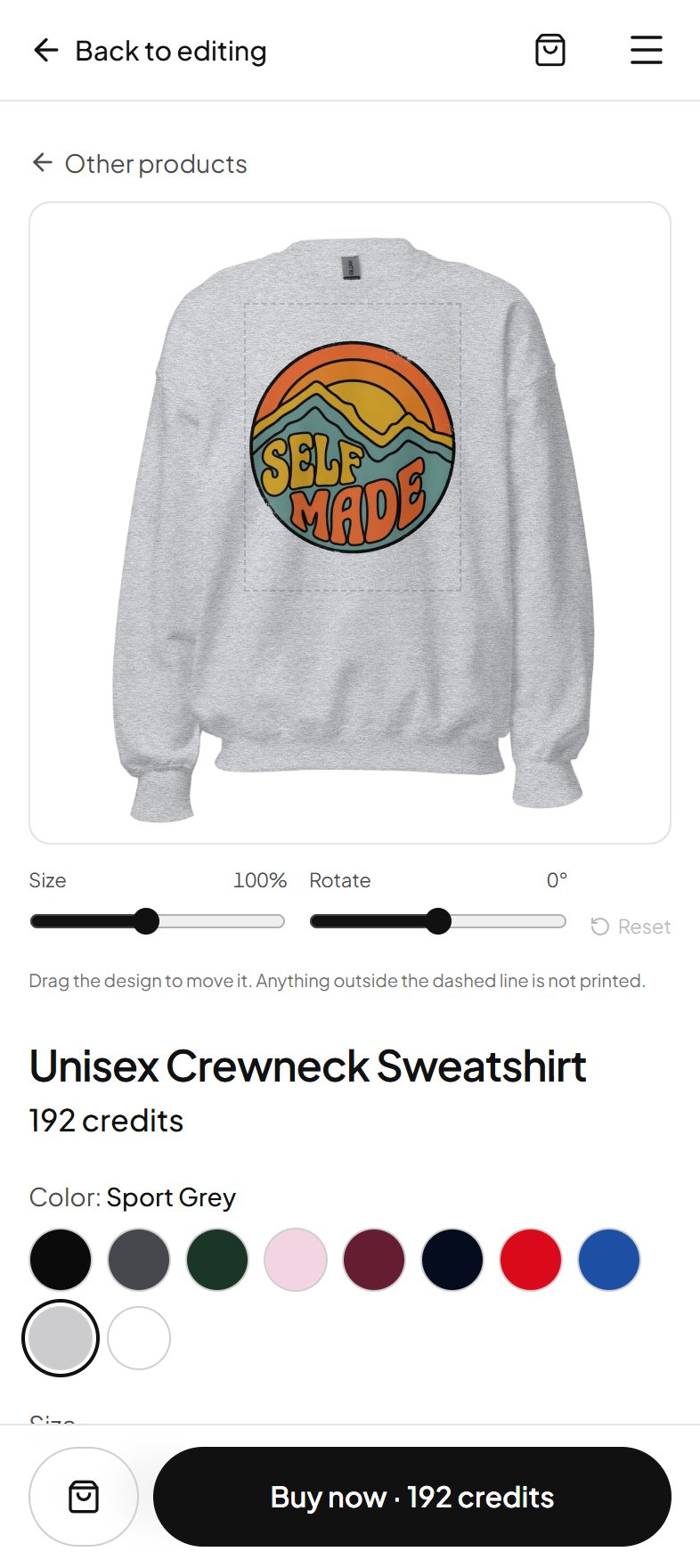
Tipp oben rechts auf Next. Weil die Fläche fürs Sweatshirt angelegt ist, öffnet sich der Bestellschritt direkt darauf, mit deinem Design auf dem Kleidungsstück. Zum Vergleichen tipp oben auf die Karte Sweatshirt: Dein Design wird auf allen Produkten zugleich gezeigt, und Hoodie steht unter Clothing gleich neben Sweatshirt.
- 1PlatzierenZieh das Design, um es zu verschieben, und pass es mit den Reglern Size und Rotate an. Die gestrichelte Linie ist der Druckbereich: Was außerhalb liegt, wird nicht gedruckt.
- 2Einpassen oder füllen„Whole picture“ hält jeden Teil der Grafik im Druckbereich. „Fill the area“ macht sie so groß wie möglich und kann die Ränder abschneiden. Für ein Abzeichen wie dieses ist „Whole picture“ richtig.
- 3Eine Farbe wählenTipp auf eine Farbe, um das Design darauf zu sehen. Es gibt zehn Farben, von Black und Navy bis Sport Grey, Maroon und Light Pink.
- 4Eine Größe wählenS bis 5XL. Der Preis auf dem Knopf „Buy now“ passt sich der Größe an. Beide Rohlinge haben eine klassische Unisex-Passform; nimm deine übliche Größe oder eine größer für einen lockeren Look.
- 5Das echte Ergebnis ansehenTipp auf „See a real photo of it“ für ein Foto des Kleidungsstücks mit deinem Design, gemacht von unserem Druckpartner aus deiner echten Druckdatei.
Schritt 5: Dein selbst gestaltetes Sweatshirt bestellen
Tipp auf Buy now (oder Add to bag, wenn du mehr als ein Teil willst). Vor allem anderen wird live bei unserem Druckpartner geprüft, ob der Artikel vorrätig ist, damit du nie für etwas bezahlst, das sich nicht herstellen lässt. Dann öffnet sich die Kasse:
- 1AdresseDein Name, eine E-Mail für Lieferupdates, die Adresse und eine Telefonnummer für den Paketdienst. Als Geschenk gibst du einfach die Adresse der anderen Person ein.
- 2VersandDie Optionen und Preise für deine Adresse. Für ein Sweatshirt nach New York waren es etwa 11 US-Dollar, mit Lieferung 4 bis 6 Werktage nach dem Druck; nach Deutschland zeigt die Kasse eigene Preise und Zeiten.
- 3Prüfen und bezahlenDie Summe in Dollar: Artikel, Versand und eventuelle Steuern für deine Adresse. Dann bezahlst du gleich dort per Karte. Belastet wird nichts, bevor du auf „Pay“ tippst.
Dein Sweatshirt wird nur für deine Bestellung gedruckt, darum kann es nicht zurückgegeben werden, nur weil es dir nicht mehr gefällt. Ein beschädigter oder falsch gedruckter Artikel wird aber neu gedruckt. Die Bestellseite in deinem Konto zeigt den Fortschritt und die Sendungsnummer, sobald der Paketdienst sie hat.
Tipps für ein Sweatshirt, das du wirklich trägst
- Das Design zum Stoff passen lassen. Kräftige, warme Farben leuchten auf Schwarz, Navy und Grau. Auf Weiß oder Hellrosa behalte kräftige dunkle Konturen, damit die Kanten nicht im Stoff verschwimmen.
- An melierte Farben denken. Sport Grey und Dark Heather haben eine gesprenkelte Struktur, die einen Druck leicht weicher macht. Das passt zu einem Vintage-Look wie diesem.
- Schrift groß halten. Wörter, die kleiner als ein Daumen sind, kann man quer durch einen Raum kaum lesen.
- Mit etwas ruhigeren Farben rechnen. Stoff kann das Leuchten eines Handybildschirms nicht zeigen. Unsere Anleitung, warum KI-Bilder blasser gedruckt werden, erklärt, was du ändern kannst.
- Ein passendes Set machen. Das Design bleibt in deinem Konto, ein Hoodie für den Winter, ein T-Shirt für den Sommer oder eine Tasse mit demselben Motiv sind also nur ein paar Tipps entfernt.
Das ist der ganze Weg: eine Fläche, ein Prompt, ein Tipp zum Freistellen und ein Sweatshirt, das sonst niemand hat. Öffne das Studio und mach deins.
Häufige Fragen
Kann ich nur ein einzelnes Sweatshirt bestellen?
Ja. Es gibt keine Mindestmenge. Jedes Sweatshirt wird gedruckt, wenn du bestellst, ein Stück ist also eine ganz normale Bestellung.
Was kostet ein selbst gestaltetes Sweatshirt?
Das Unisex-Rundhals-Sweatshirt kostet in S bis XL etwa 23,50 US-Dollar und in größeren Größen etwas mehr. Der Hoodie kostet etwa 27,50 US-Dollar. Versand und eventuelle Steuern kommen an der Kasse dazu und hängen von der Adresse ab; die Summe siehst du vor dem Bezahlen.
Brauche ich Design-Kenntnisse oder Software?
Nein. Du kannst das Design in einem Satz beschreiben und die KI zeichnen lassen oder ein Foto oder eine Zeichnung hochladen. Freistellen, Text und Platzierung passieren alle im Browser, am Handy oder am Computer.
Wie wird das Design aufs Sweatshirt gedruckt?
Im Direktdruck (DTG): Die Farbe geht in den Stoff, es gibt also keine Plastikfolie, die sich ablöst oder reißt. Wasch es auf links in kaltem Wasser, dann hält es am längsten.
Wie lange dauert die Lieferung?
Jedes Sweatshirt wird für deine Bestellung gedruckt und dann verschickt. Die Kasse zeigt vor dem Bezahlen die Versandoptionen und ihre Zeiten für deine Adresse; in die USA waren es mit Standardversand 4 bis 6 Werktage nach dem Druck.
Kann ich statt eines Sweatshirts einen Hoodie machen?
Ja. Tipp im Bestellschritt oben auf die Karte Sweatshirt und wähl Hoodie statt Sweatshirt. Dasselbe Design zieht mit um, und du kannst beide vergleichen, bevor du eins bestellst.